


Desde que empezamos a usar Resos, nos parece increíble la flexibilidad del producto y el soporte al cliente. Es muy fácil de usar y de gestionar internamente, ¡un gran punto a favor!

Los comensales encuentran su restaurante en Google y reservan en dos toques: sin pestañas extra, sin saltar a su web. Cada reserva entra en su calendario de Resos en el momento de la confirmación.
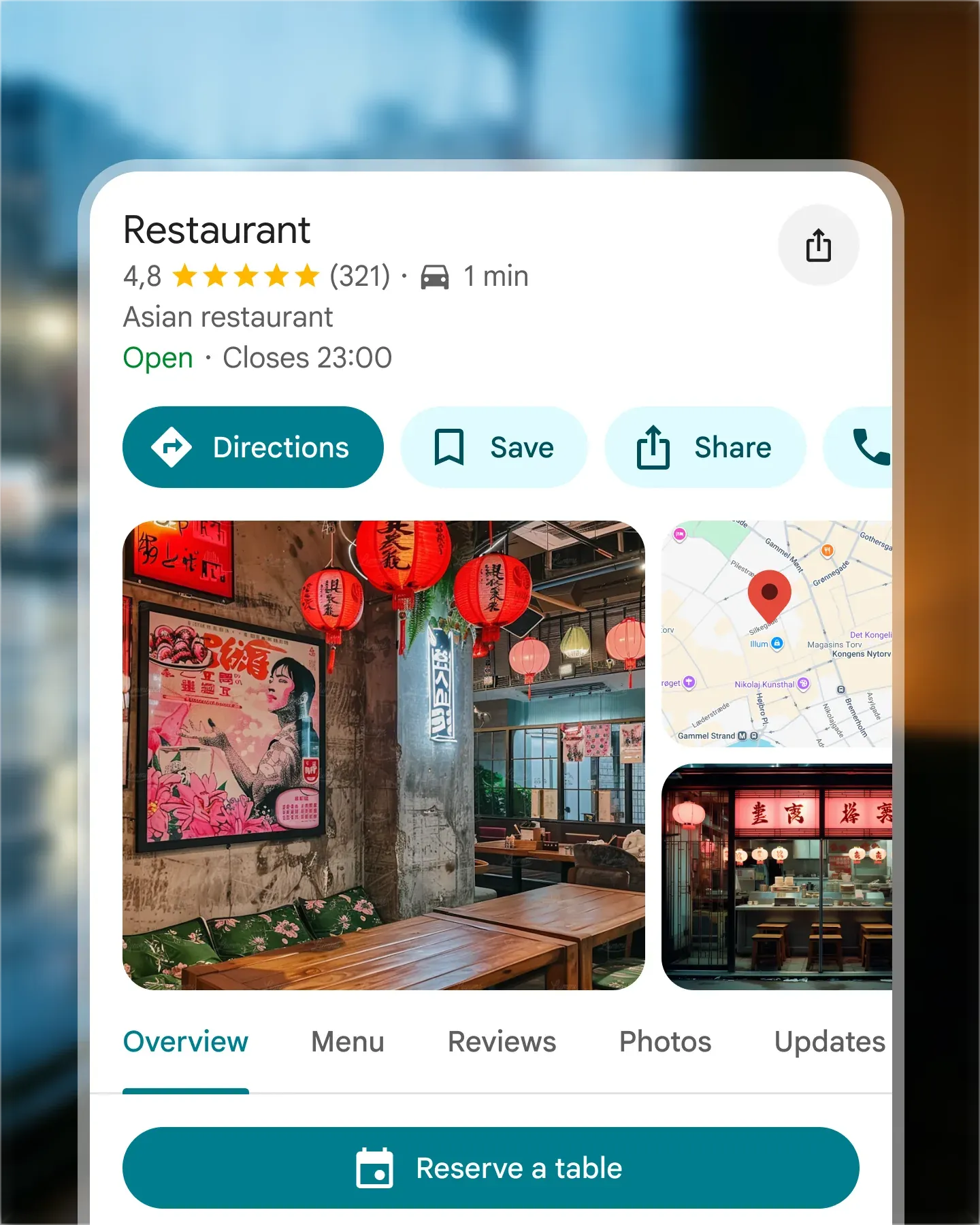












Los comensales reservan sin salir de Google. El botón azul aparece en su perfil de Google Business, así que la primera búsqueda se convierte en la primera reserva.
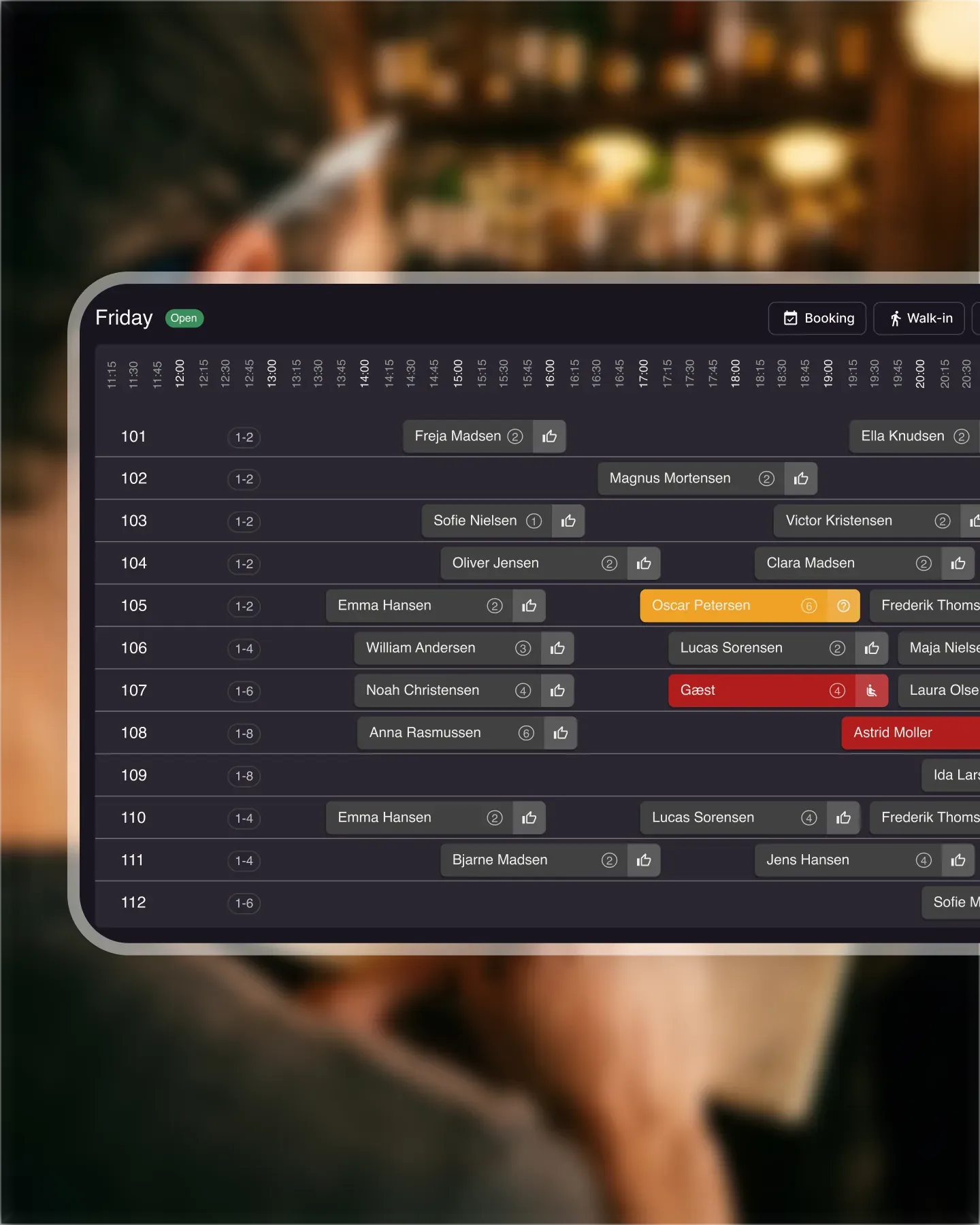
Cada reserva de Google entra en Resos al instante. Su disponibilidad se mantiene al día y su plano de sala protegido, incluso a sala llena.

Active Reserve with Google con unos pocos clics en Resos. Sin equipo de integraciones, sin esperar al soporte de Google.
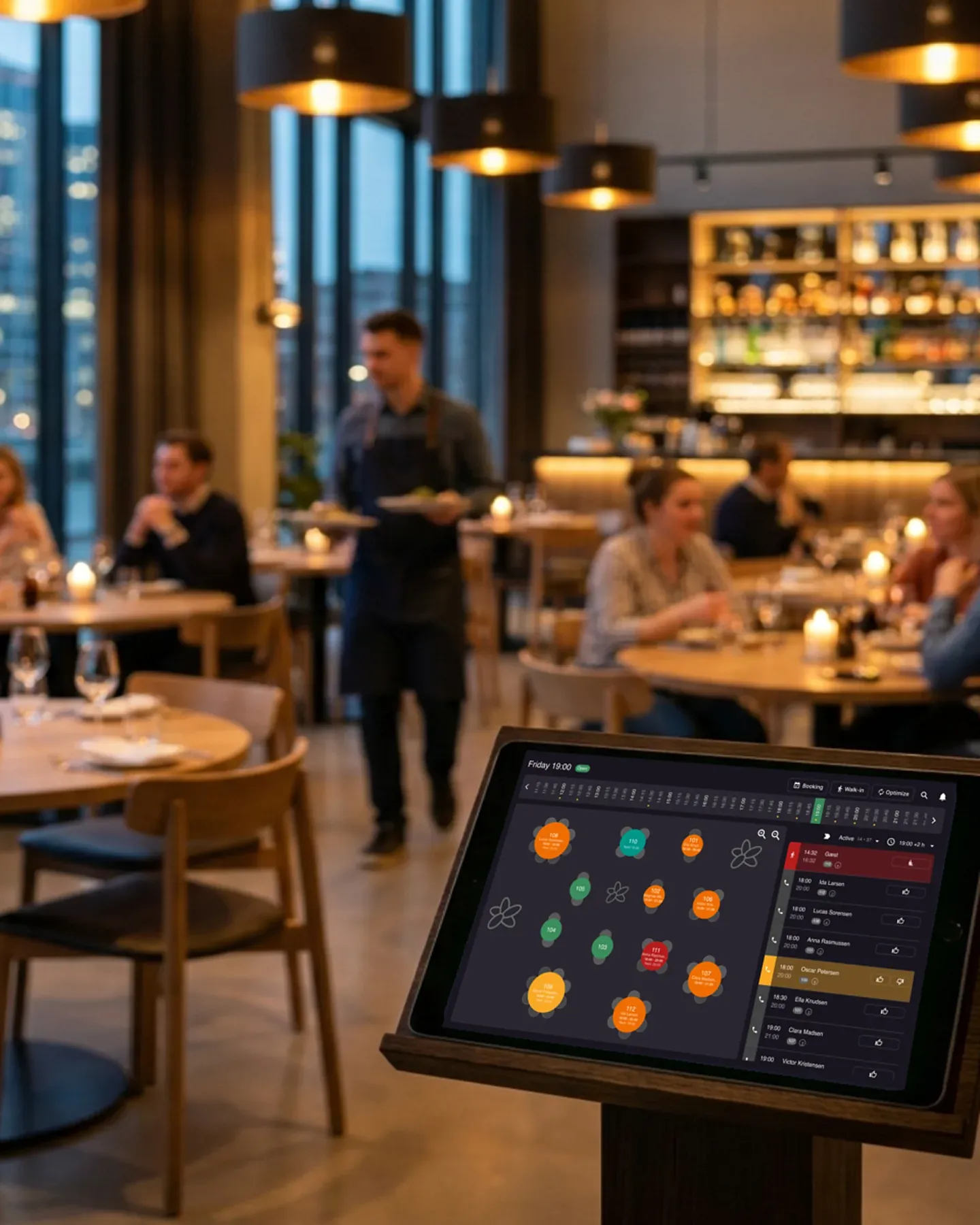
Confirme automáticamente las fáciles, retenga las complicadas para revisión. Usted escribe las reglas, Resos hace el resto.
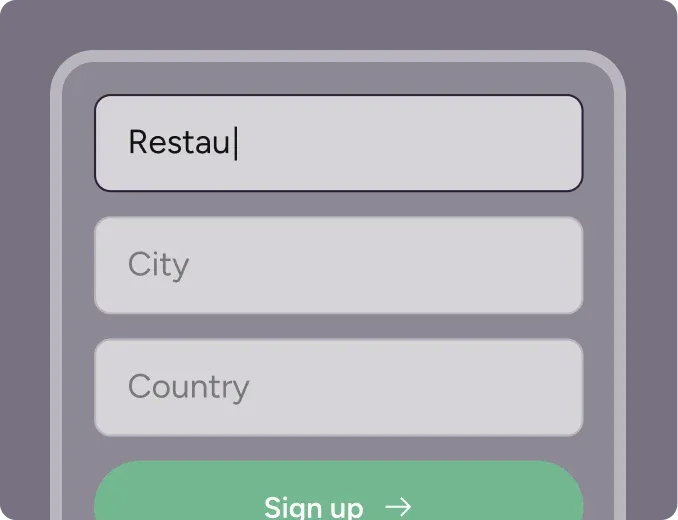
Cree su cuenta en segundos. Sin tarjeta de crédito.
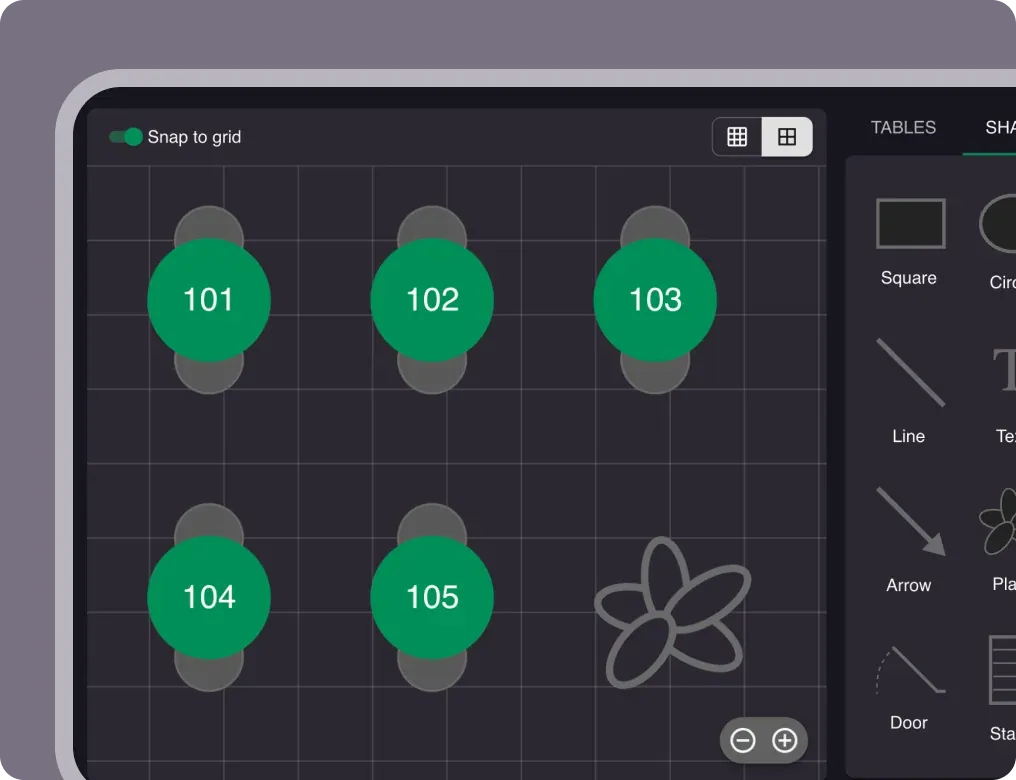
Añada sus horarios de apertura, zonas y plano de sala usando nuestro sencillo editor drag-and-drop.
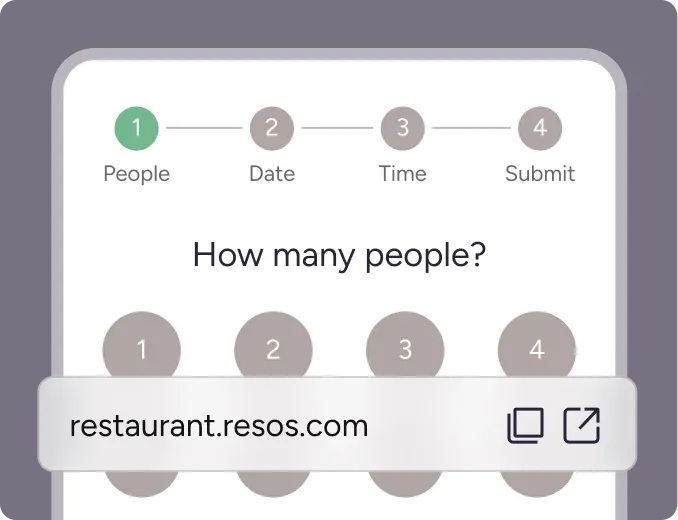
Añada su enlace de reserva a su web y redes sociales. Sin necesidad de programar.
Reserve with Google permite a los comensales reservar mesa directamente desde Google Search y Google Maps. Cuando alguien busca su restaurante, aparece un botón de Reservar mesa justo al lado de su ficha, y la reserva entra en Resos como cualquier otro canal: en el mismo calendario, contra la misma disponibilidad y con las mismas reglas de asignación de mesas que su equipo ya utiliza.
Reserve with Google es una función que añade un botón de Reservar mesa a la ficha de su restaurante en Google Search y Google Maps. Los comensales reservan en tiempo real sin salir de Google, y la reserva entra directamente en su sistema de reservas conectado, en este caso Resos, de modo que su disponibilidad y sus mesas se mantienen al día en todas partes.
Google toma la disponibilidad en directo de su proveedor de reservas. Una vez que Resos está conectado como su socio de reservas, el botón de Reservar mesa muestra sus horarios reales disponibles: el comensal elige una hora, confirma y la reserva aparece en Resos al instante. No hay una web aparte a la que entrar ni copias manuales, así que la intención se convierte en una mesa confirmada con un solo toque.
Reserve with Google es un complemento de pago en los planes de Resos: una tarifa fija de 7.99 EUR al mes, y menos si paga al año. Y lo más importante: no hay comisión por comensal. Esa es la diferencia clave frente a los portales de terceros como OpenTable: paga una sola cuota de complemento predecible, no un porcentaje de cada reserva, y la relación con el comensal sigue siendo suya. Google no cobra nada al comensal por usar el botón.
Consulte la guía de ayuda de Reserve with Google para ver el recorrido completo con capturas de pantalla.
Las reservas hechas a través de Google se sincronizan al instante con Resos, y la disponibilidad se actualiza en tiempo real en todos los canales – su página de reservas, Reserve with Facebook e Instagram, y los walk-ins que registra el anfitrión – de modo que dos comensales nunca acaban en la misma mesa. Tanto si usa asignación automática de mesas como si asigna manualmente, Reserve with Google encaja en el flujo de trabajo que ya utiliza. Una salvedad: los pagos por adelantado y los depósitos todavía no forman parte de la integración con Google, así que si una reserva necesita depósito, dirija al comensal a su propia página de reservas de Resos.
Cada reserva se etiqueta con su origen, y las reservas de Google aparecen como Google en su vista general. La sección de informes desglosa el rendimiento por canal en el periodo que elija, así que puede ver exactamente cuánto tráfico le está aportando Google y compararlo de un vistazo con su propia página de reservas o sus canales sociales.
 Para Restaurantes
  Para Cafeterías
  Para Bares
  Para Pubs
 Desde que empezamos a usar Resos, nos parece increíble la flexibilidad del producto y el soporte al cliente. Es muy fácil de usar y de gestionar internamente, ¡un gran punto a favor!
Llevamos más de seis meses utilizando Resos como plataforma de reservas para nuestro bar de quesos y vinos en Helsinki, Finlandia, ¡y estamos realmente impresionados!

Una vez bien configurado, Resos se encarga de toda la gestión de reservas sin problemas. Hemos probado muchos programas y ninguno alcanza el nivel de personalización y velocidad de Resos. ¡Y un soporte excelente!

La vista de sala funciona muy bien, puedes verlo todo a la vez. Además, fue una gran mejora para nosotros que los clientes pudieran cancelar fácilmente su reserva – nos ha evitado muchos no-shows.

Integración sencilla con nuestra web y nuestra página de Google.

Resos facilita muchísimo las reservas. Es directo, flexible y perfecto para negocios pequeños como el nuestro. ¡Estamos encantados!

Lo que distingue a Resos.com no es solo su facilidad de uso, sino el enfoque proactivo del equipo de Resos. Trabajan continuamente para introducir nuevas funcionalidades y aportar valor al producto.

Sencillez al reservar para el cliente y fácil acceso desde nuestra web, Facebook y Google.

Cuando empezamos a buscar un sistema de reservas, Resos fue la elección obvia. No solo es asequible para nosotros como pequeño negocio, sino que además ofrece muchísimas funcionalidades que nos facilitan el trabajo.

¡Poder reservar sin complicaciones marca la diferencia! Resos mantiene el proceso intuitivo y sencillo.

Reserve with Google es un complemento de pago en los planes de Resos por una tarifa fija de 7.99 EUR al mes, y menos si paga al año. No hay comisión por comensal, así que a diferencia de los portales de terceros paga una sola cuota predecible en lugar de un porcentaje de cada reserva. Google no cobra nada a los comensales por usar el botón.
En Resos, vaya a Menú, luego Ajustes y después Integraciones, y active Reserve with Google. Asegúrese de que su perfil de Google Business use el mismo nombre y dirección que su perfil de Resos y que tenga la categoría de restaurante. El botón de reserva puede tardar hasta 48 horas en aparecer en Google.
Sí. Reserve with Google usa los mismos ajustes que el resto de su cuenta. Su asignación de mesas, ya sea automática, parcial o manual, además del horario de apertura, las zonas y los recordatorios, se aplican a las reservas de Google igual que en su propia página de reservas.
Sí. Si permite que los comensales elijan zona en su flujo de reservas de Resos, la misma opción aparece en su página de reservas de Google, de modo que pueden escoger dónde quieren sentarse.
Primero, Reserve with Google solo está disponible en algunos países. Si el suyo es compatible, compruebe que su perfil de Google Business esté completo, que su categoría sea restaurante y que el nombre y la dirección sean idénticos en Google y en Resos. Si aun así no aparece, escriba a hi@resos.com y el equipo lo revisará.
Todavía no. Los pagos por adelantado y los cargos por no presentarse no son compatibles con Reserve with Google. Los comensales pueden reservar igualmente por Google, pero no se les cobrará de forma automática. Si una reserva necesita depósito, dirija al comensal a su propia página de reservas de Resos o active el cargo manualmente.
En Resos, abra Ajustes, luego Integraciones, seleccione Reserve with Google y haga clic en Desactivar. El botón desaparece de su perfil de Google Business en un plazo de 48 horas y, si pagaba por el complemento, la facturación se detiene en cuanto queda desactivado.
Nos enorgullece ofrecer un servicio de atención al cliente líder del sector: rápido, gratuito y cercano, que dedica el tiempo necesario para entenderle y ayudarle.