


Seit wir Resos nutzen, sind wir von der Flexibilität des Produkts und dem Kundensupport begeistert. Es ist sehr benutzerfreundlich und intern leicht zu verwalten – ein riesiger Pluspunkt!

Gäste finden Ihr Restaurant bei Google und buchen mit zwei Taps – keine weiteren Tabs, kein Umweg über Ihre Website. Jede Reservierung landet im Moment der Bestätigung in Ihrem Resos-Kalender.
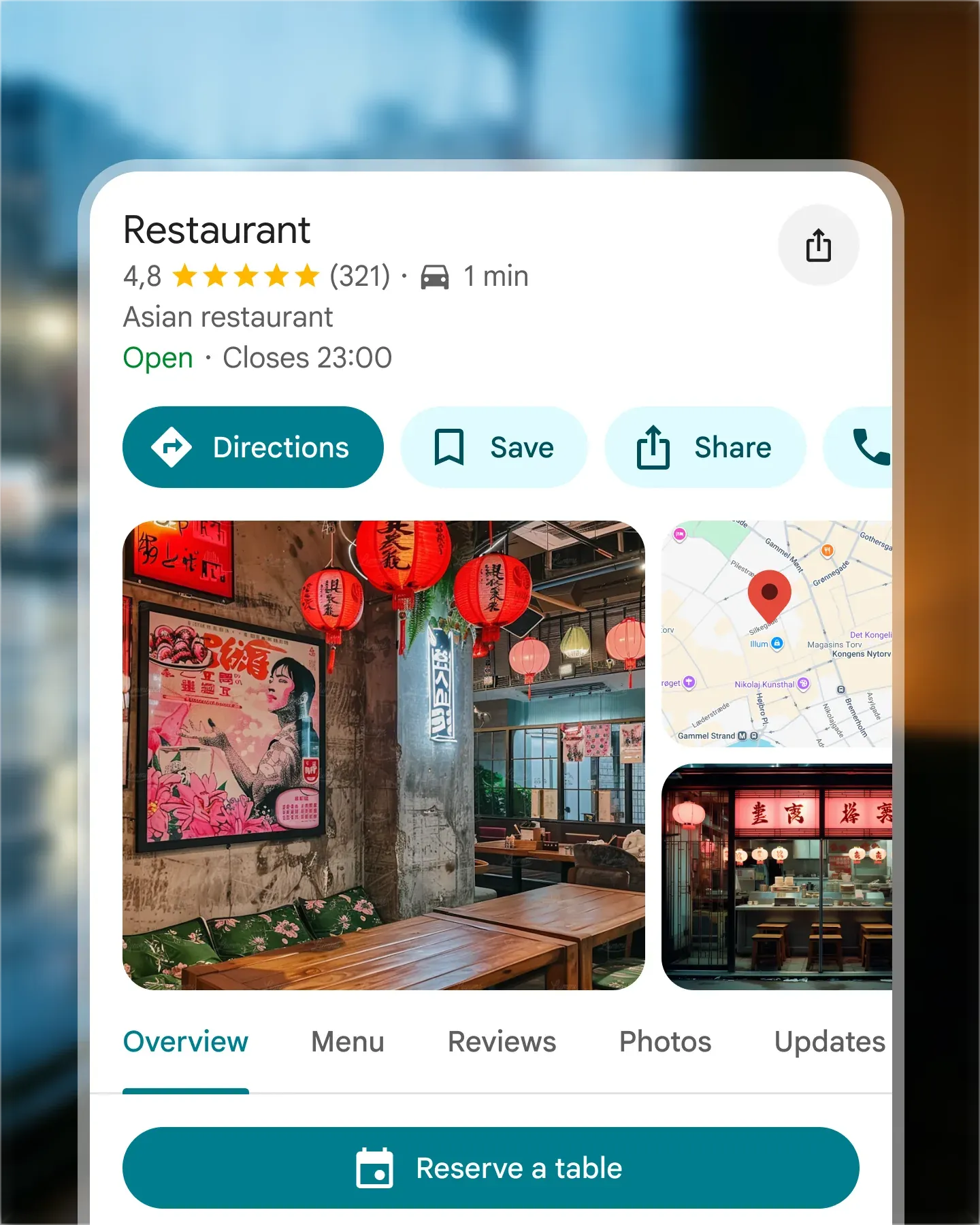












Gäste reservieren, ohne Google zu verlassen. Der blaue Buchungsbutton erscheint in Ihrem Business-Profil – die erste Suche wird zur ersten Buchung.
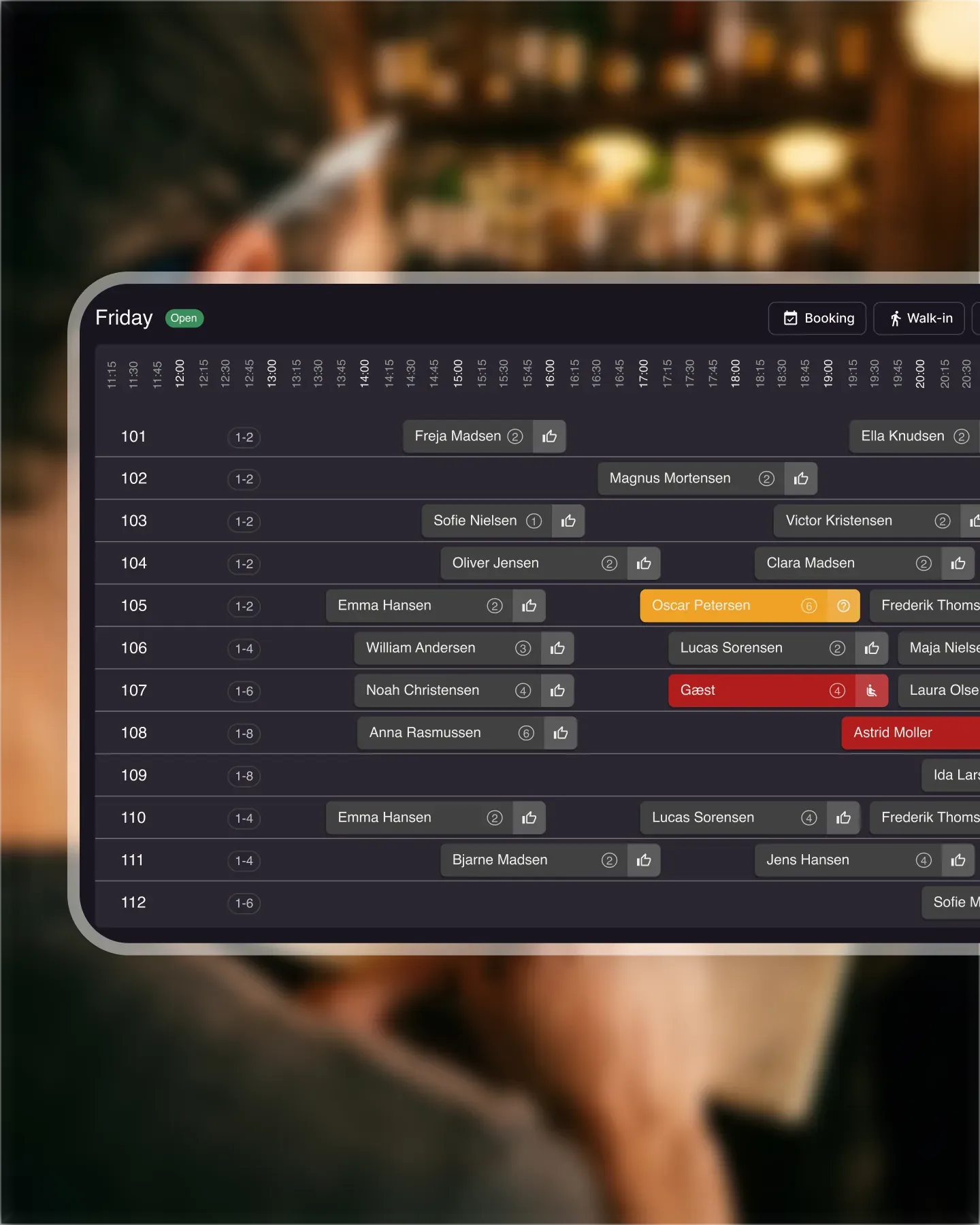
Jede Google-Buchung landet sofort in Resos. Ihre Verfügbarkeit bleibt aktuell und Ihr Grundriss bleibt geschützt – auch bei vollem Service.

Schalten Sie Reserve with Google mit wenigen Klicks in Resos frei. Kein Integrationsteam, kein Warten auf den Google-Support.
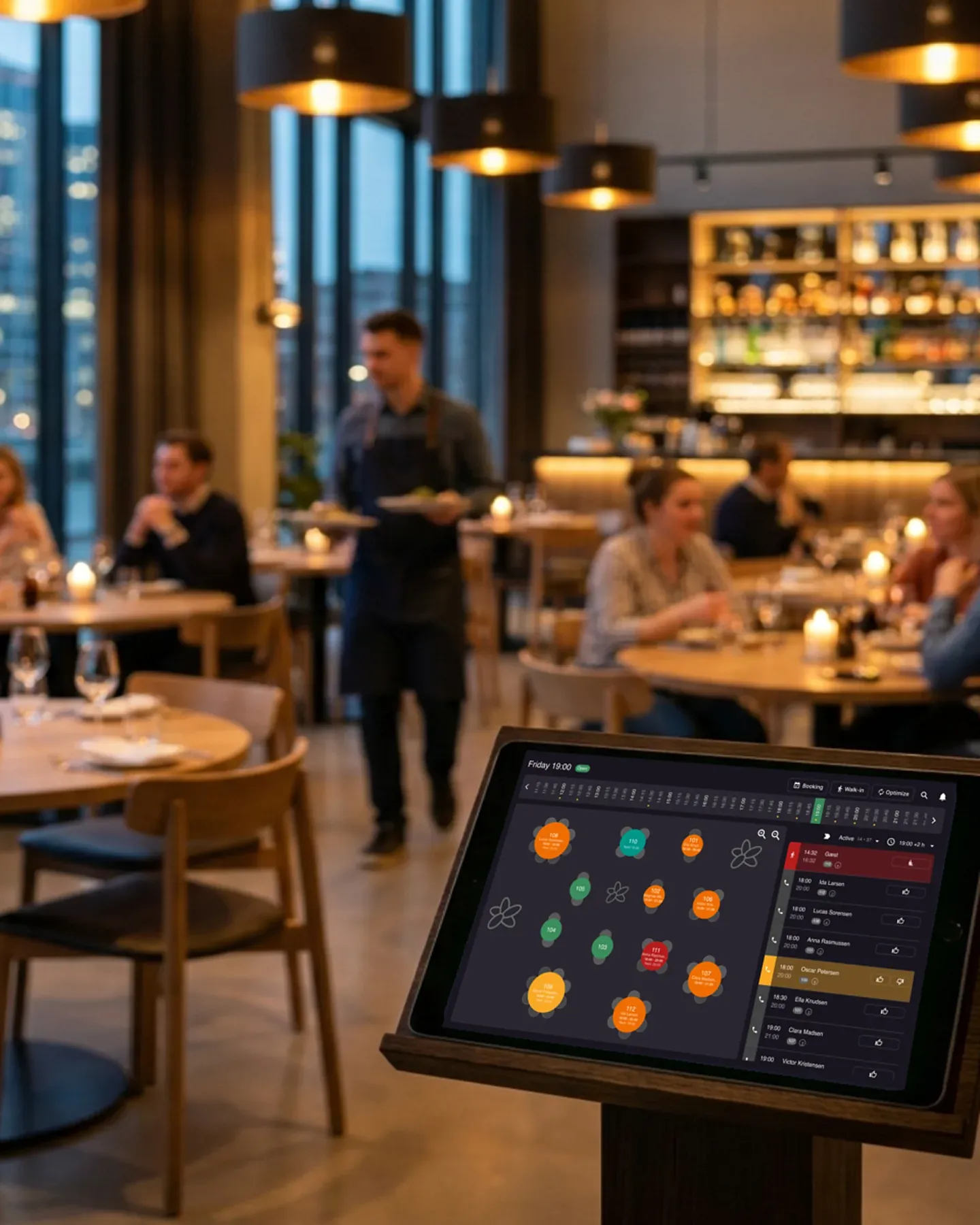
Einfache Buchungen automatisch bestätigen, schwierige zur manuellen Prüfung zurückhalten. Sie legen die Regeln fest, Resos kümmert sich um den Rest.
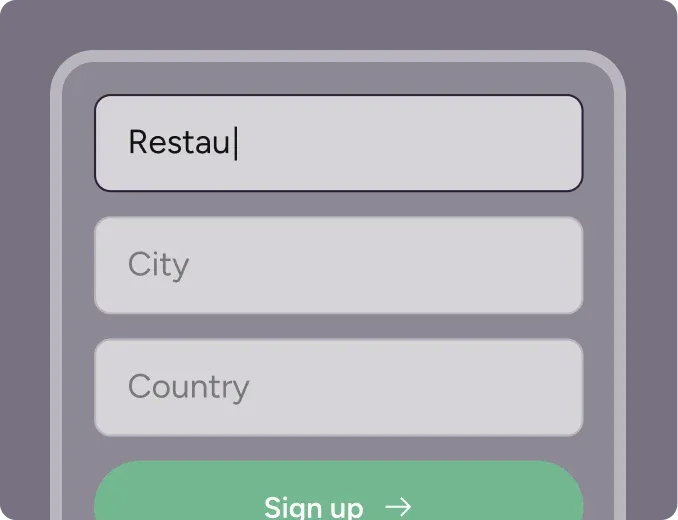
Erstellen Sie Ihr Konto in Sekunden. Keine Kreditkarte erforderlich.
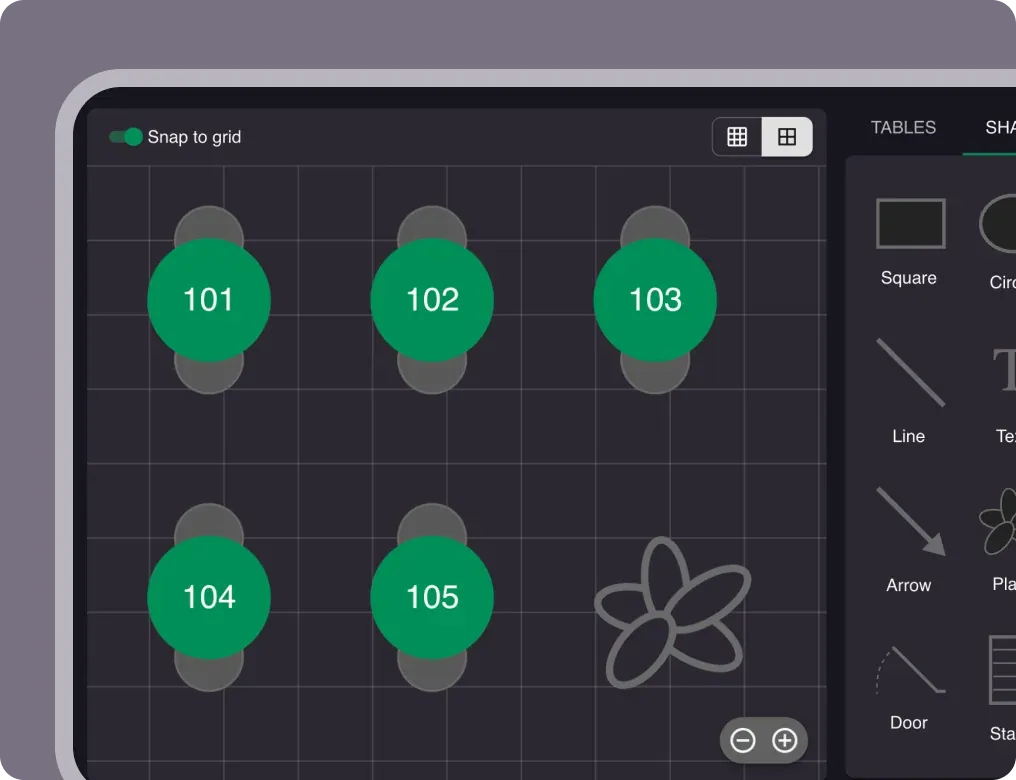
Tragen Sie Öffnungszeiten, Bereiche und Tischplan über unseren einfachen Drag-and-Drop-Editor ein.
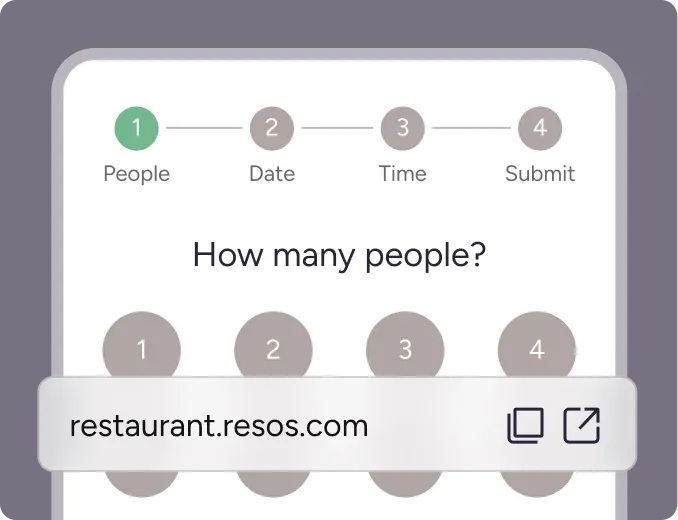
Fügen Sie Ihren Buchungslink zu Ihrer Website und Social Media hinzu. Ohne Programmierung.
Mit Reserve with Google buchen Gäste einen Tisch direkt aus der Google-Suche und Google Maps. Sucht jemand nach Ihrem Restaurant, sitzt ein Tisch reservieren-Button direkt neben Ihrem Eintrag, und die Buchung landet in Resos wie jeder andere Kanal – im selben Kalender, gegen dieselbe Verfügbarkeit, nach denselben Regeln zur Tischzuweisung, die Ihr Team ohnehin schon nutzt.
Reserve with Google ist eine Funktion, die dem Eintrag Ihres Restaurants in der Google-Suche und in Google Maps einen Tisch reservieren-Button hinzufügt. Gäste buchen in Echtzeit, ohne Google zu verlassen, und die Reservierung fließt direkt in Ihr angebundenes Buchungssystem – in diesem Fall Resos. So bleiben Ihre Verfügbarkeit und Ihre Tische überall korrekt.
Google ruft die Live-Verfügbarkeit von Ihrem Buchungsanbieter ab. Sobald Resos als Ihr Reservierungspartner verknüpft ist, zeigt der Tisch reservieren-Button Ihre tatsächlich freien Zeitfenster: Der Gast wählt eine Uhrzeit, bestätigt, und die Buchung erscheint sofort in Resos. Kein Umweg über eine separate Website, kein manuelles Abtippen – aus der Absicht wird mit einem einzigen Tap ein bestätigter Gast.
Reserve with Google ist ein kostenpflichtiges Add-on zu den Resos-Tarifen: pauschal 7.99 EUR pro Monat, bei jährlicher Zahlung günstiger. Entscheidend ist: Es fällt keine Provision pro Gast an. Genau das ist der wesentliche Unterschied zu Drittanbieter-Portalen wie OpenTable – Sie zahlen eine planbare Add-on-Gebühr statt einen Anteil an jeder Buchung, und die Gästebeziehung bleibt Ihre. Google selbst berechnet dem Gast für die Nutzung des Buttons nichts.
Zum Hilfeartikel für Reserve with Google mit der vollständigen Schritt-für-Schritt-Anleitung samt Screenshots.
Über Google getätigte Buchungen synchronisieren sich sofort mit Resos, und die Verfügbarkeit aktualisiert sich in Echtzeit über alle Kanäle hinweg – Ihre Buchungsseite, Reserve with Facebook und Instagram sowie vom Gastgeber eingetragene Walk-ins –, sodass nie zwei Gäste am selben Tisch landen. Ob Sie mit automatischer Tischzuweisung arbeiten oder manuell zuweisen: Reserve with Google fügt sich in den Ablauf ein, den Sie bereits nutzen. Eine Einschränkung: Vorauszahlungen und Anzahlungen sind noch nicht Teil der Google-Integration. Benötigt eine Buchung also eine Anzahlung, leiten Sie den Gast über Ihre eigene Resos-Buchungsseite.
Jede Buchung wird mit ihrer Quelle versehen, und Buchungen aus Google erscheinen in Ihrer Übersicht als Google. Der Bereich Berichte schlüsselt die Kanalleistung über jeden beliebigen Zeitraum auf, den Sie wählen. So sehen Sie genau, wie viel Ihres Aufkommens Google bringt, und vergleichen es auf einen Blick mit Ihrer eigenen Buchungsseite oder Ihren Social-Media-Kanälen.
 Für Restaurants
  Für Cafés
  Für Bars
  Für Pubs
 Seit wir Resos nutzen, sind wir von der Flexibilität des Produkts und dem Kundensupport begeistert. Es ist sehr benutzerfreundlich und intern leicht zu verwalten – ein riesiger Pluspunkt!
Wir nutzen Resos seit über sechs Monaten als Buchungsplattform für unsere Käse- & Weinbar in Helsinki, Finnland, und sind wirklich beeindruckt!

Einmal richtig eingerichtet, läuft mit Resos die komplette Buchungsabwicklung reibungslos. Wir haben viele Softwarelösungen ausprobiert, keine erreicht die Anpassbarkeit und Geschwindigkeit von Resos. Und der Support ist großartig!

Die Tischplanansicht funktioniert sehr gut – man sieht alles auf einmal. Und ein riesiges Upgrade für uns: Gäste können ihre Buchung einfach stornieren, das hat uns viele No-Shows erspart.

Einfache Integration in unsere Website und unsere Google-Seite.

Resos macht Reservierungen so viel einfacher. Es ist unkompliziert, flexibel und perfekt für kleine Betriebe wie unseren. Wir sind sehr zufrieden!

Was Resos.com auszeichnet, ist nicht nur die einfache Bedienung, sondern auch der proaktive Ansatz des Resos-Teams. Sie arbeiten ständig daran, neue Funktionen einzuführen und Mehrwert zu schaffen.

Einfachheit bei der Buchung für die Gäste und gut erreichbar über unsere Website, Facebook und Google.

Als wir nach einem Buchungssystem gesucht haben, war Resos die offensichtliche Wahl. Es ist für uns als kleines Unternehmen erschwinglich und bietet so viele Funktionen, die unsere Arbeit erleichtern.

Ohne viel Aufwand reservieren zu können, macht einen großen Unterschied! Resos hält den Prozess intuitiv und einfach.

Reserve with Google ist ein kostenpflichtiges Add-on zu den Resos-Tarifen – pauschal 7.99 EUR pro Monat, bei jährlicher Zahlung günstiger. Es gibt keine Provision pro Gast: Anders als bei Drittanbieter-Portalen zahlen Sie eine planbare Gebühr statt einen Anteil an jeder Buchung. Google selbst berechnet Gästen für die Nutzung des Buttons nichts.
Öffnen Sie in Resos das Menü, dann Einstellungen, dann Integrationen, und aktivieren Sie Reserve with Google. Achten Sie darauf, dass Ihr Google Business-Profil denselben Namen und dieselbe Adresse wie Ihr Resos-Profil verwendet und als Kategorie Restaurant hinterlegt ist. Es kann bis zu 48 Stunden dauern, bis der Buchungsbutton bei Google erscheint.
Ja. Reserve with Google nutzt dieselben Einstellungen wie der Rest Ihres Kontos. Ihre Tischzuweisung – ob automatisch, teilweise oder manuell – sowie Öffnungszeiten, Bereiche und Erinnerungen gelten für Google-Buchungen genau wie auf Ihrer eigenen Buchungsseite.
Ja. Wenn Sie Gäste in Ihrem Resos-Buchungsablauf einen Bereich auswählen lassen, erscheint dieselbe Option auf Ihrer Google-Buchungsseite, sodass sie wählen können, wo sie sitzen möchten.
Reserve with Google ist zunächst nur in bestimmten Ländern verfügbar. Wird Ihres unterstützt, prüfen Sie, ob Ihr Google Business-Profil vollständig ist, als Kategorie Restaurant gesetzt ist und ob Name und Adresse bei Google und Resos identisch sind. Erscheint der Button weiterhin nicht, schreiben Sie an hi@resos.com und das Team sieht sich die Sache an.
Noch nicht. Vorauszahlungen und No-Show-Gebühren werden über Reserve with Google nicht unterstützt. Gäste können weiterhin über Google buchen, werden dabei aber nicht automatisch belastet. Benötigt eine Buchung eine Anzahlung, leiten Sie den Gast über Ihre eigene Resos-Buchungsseite oder lösen Sie die Zahlung manuell aus.
Öffnen Sie in Resos die Einstellungen, dann Integrationen, wählen Sie Reserve with Google und klicken Sie auf Deaktivieren. Der Button verschwindet innerhalb von 48 Stunden aus Ihrem Google Business-Profil, und falls Sie für das Add-on gezahlt haben, endet die Abrechnung mit der Deaktivierung.
Wir sind stolz auf branchenführenden, schnellen, kostenlosen und freundlichen Kundenservice, der sich die Zeit nimmt, Sie zu verstehen und zu unterstützen.