


Siden vi begynte å bruke Resos, har vi funnet at fleksibiliteten i produktet og kundesupporten er utrolig. Det er veldig brukervennlig og enkelt å administrere internt – et enormt pluss!

Gjester finner restauranten din på Google og bestiller med to trykk – ingen ekstra faner, ingen omvei til nettstedet ditt. Hver reservasjon treffer Resos-kalenderen din idet de trykker bekreft.
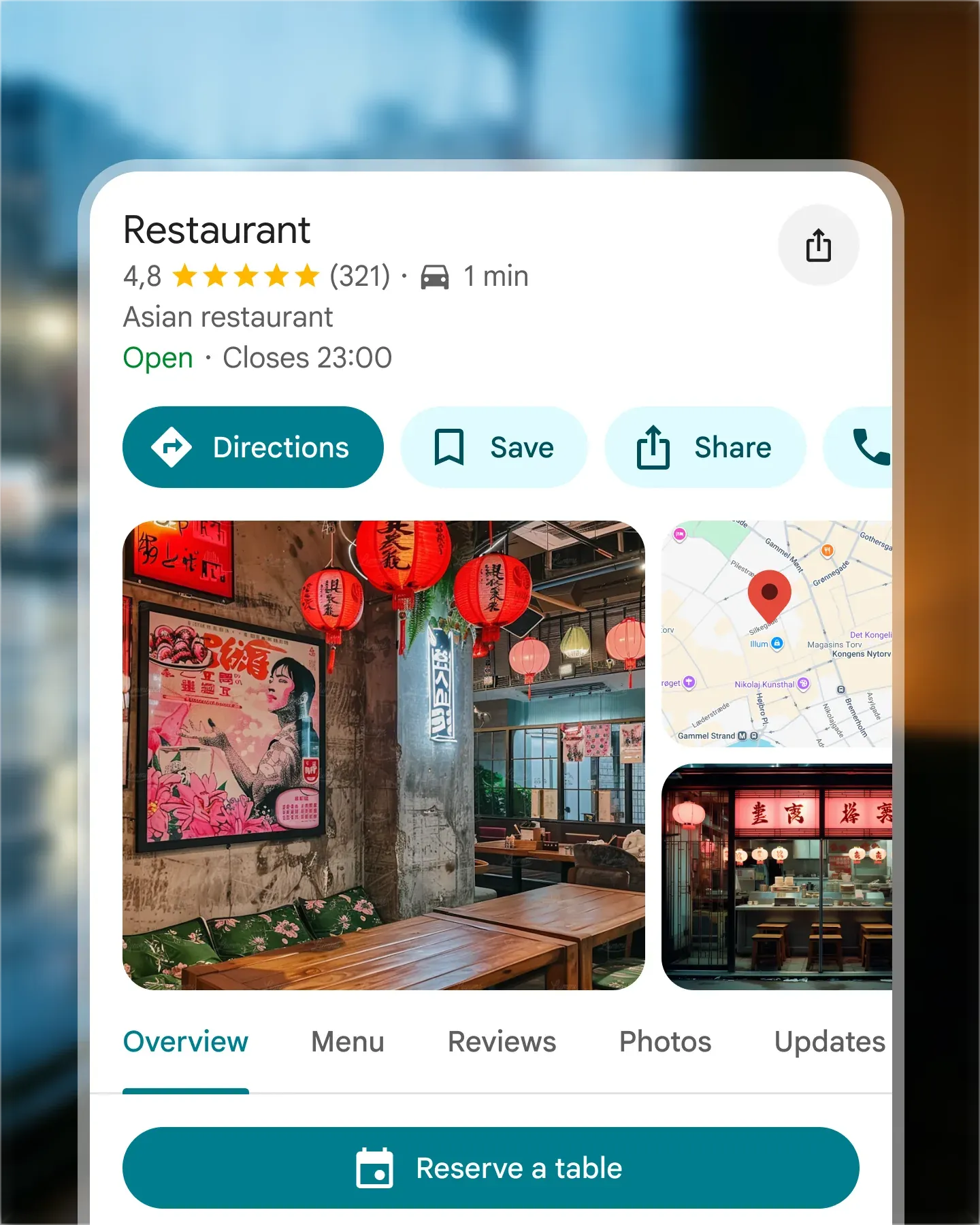












Gjester reserverer uten å forlate Google. Den blå bestillingsknappen dukker opp på Business-profilen din, slik at det første søket blir den første bestillingen.
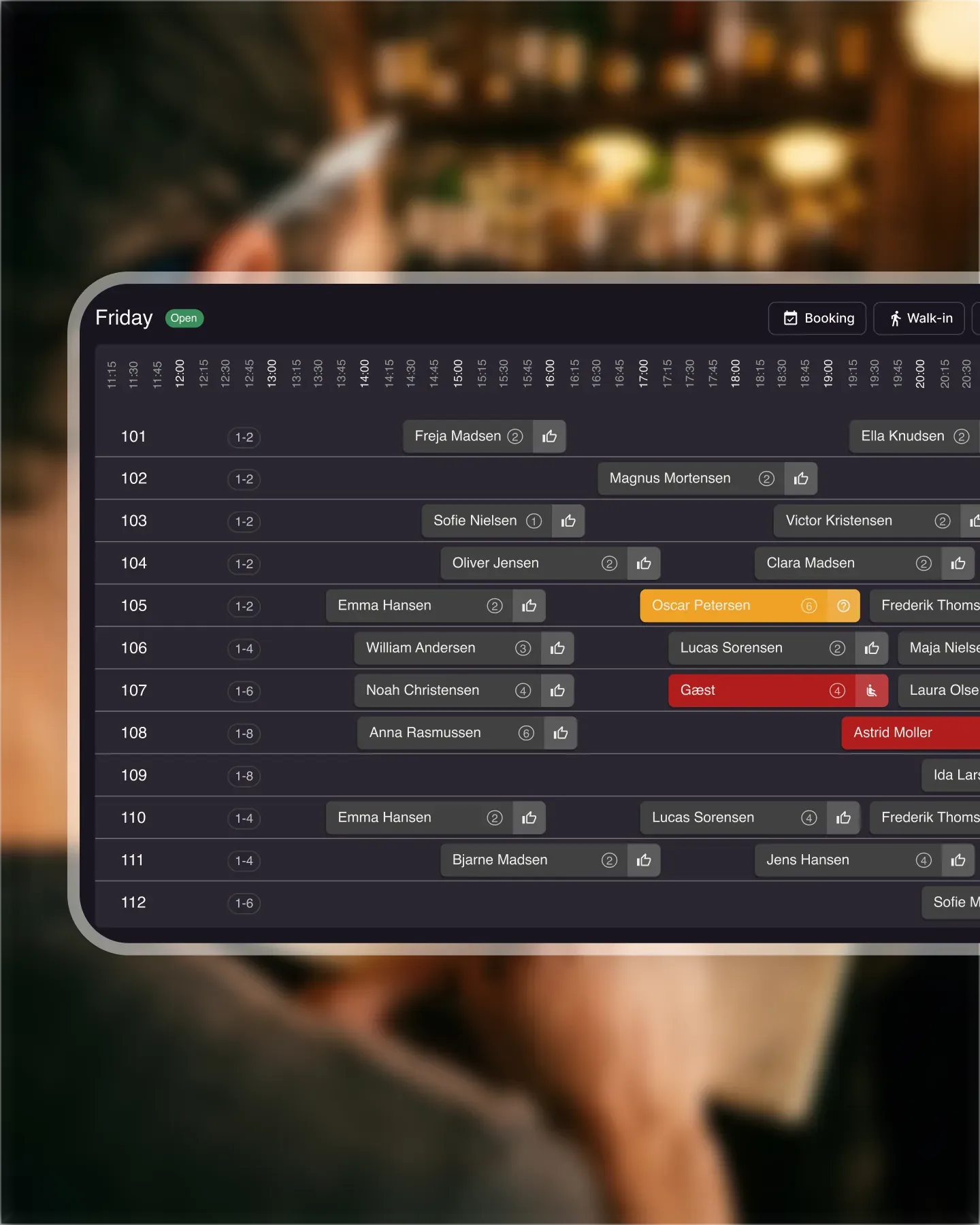
Alle Google-bestillinger havner i Resos umiddelbart. Tilgjengeligheten din forblir oppdatert og plantegningen din forblir beskyttet – selv i full service.

Aktiver Reserve with Google med noen få klikk fra Resos. Ingen integrasjons-team, ingen venting på Google-support.
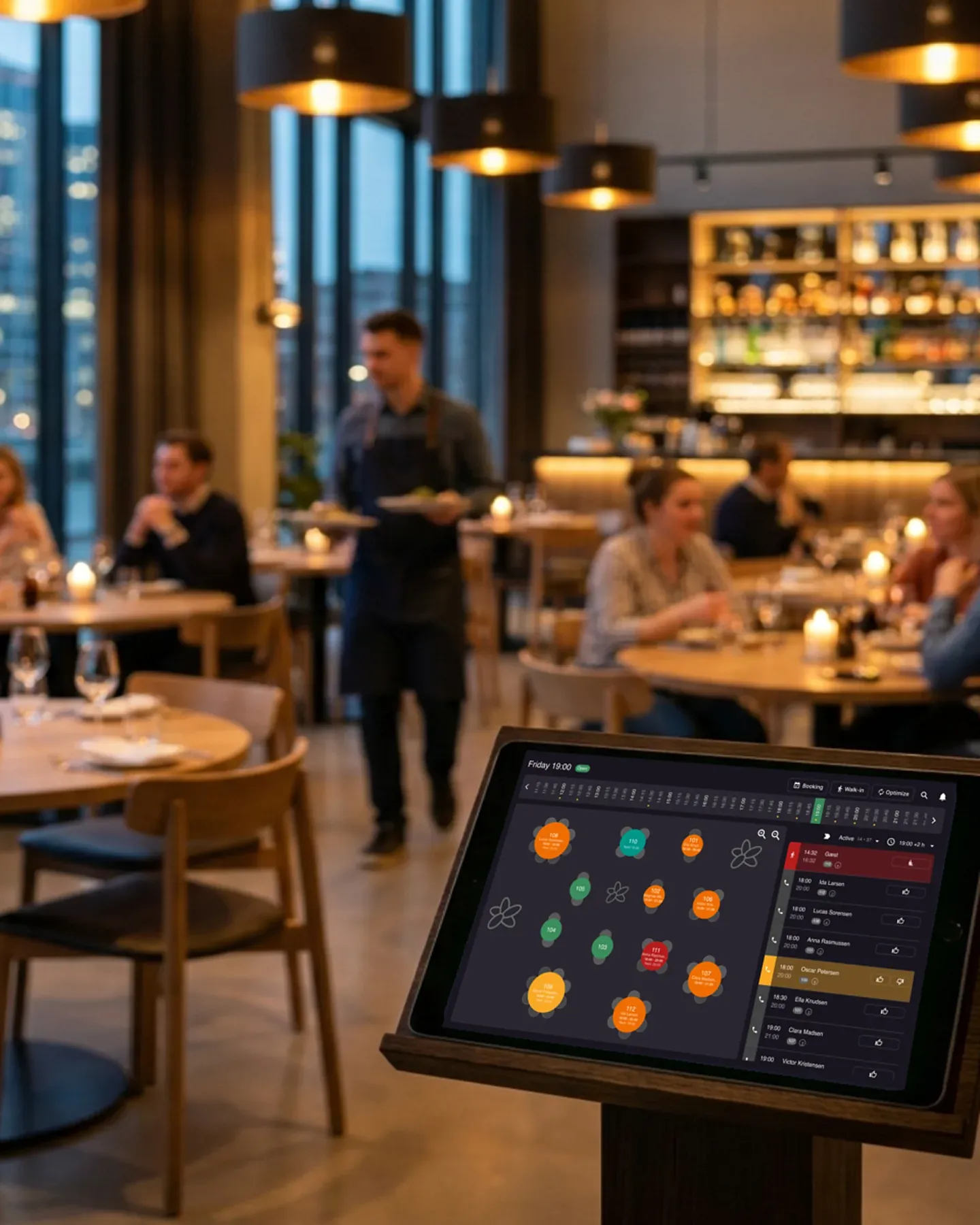
Auto-bekreft de enkle, hold de vanskelige til gjennomgang. Du skriver reglene, Resos håndterer resten.
Opprett kontoen din på sekunder. Ingen kredittkort nødvendig.
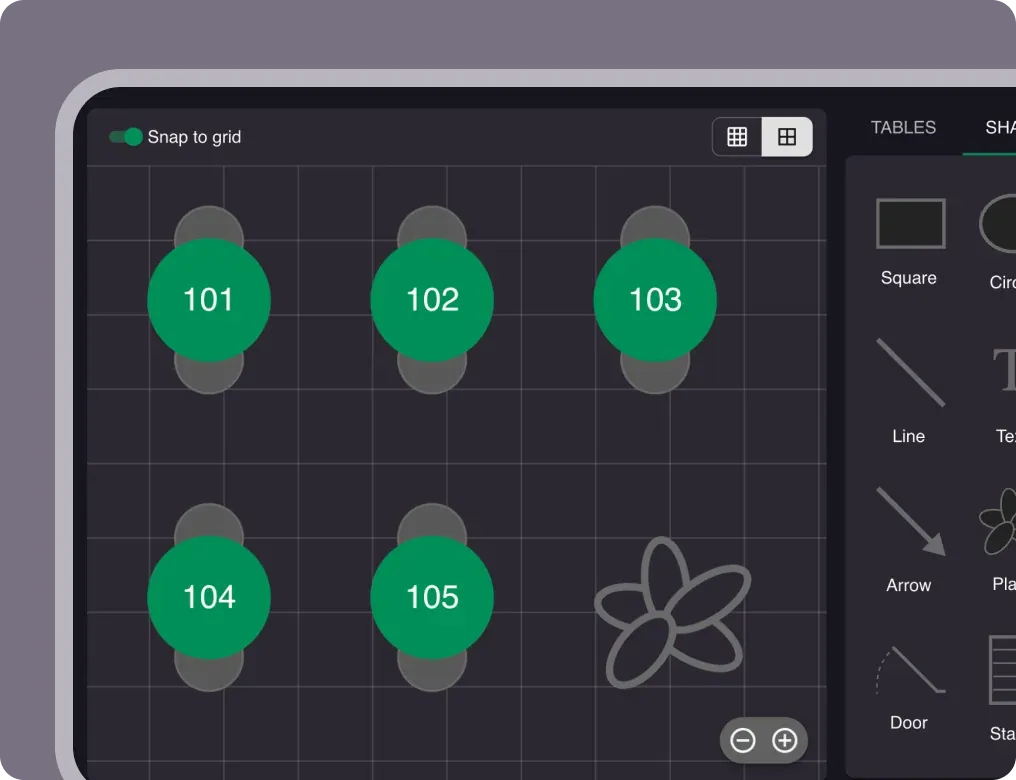
Legg til åpningstider, områder og bordplan med vår enkle dra-og-slipp-editor.
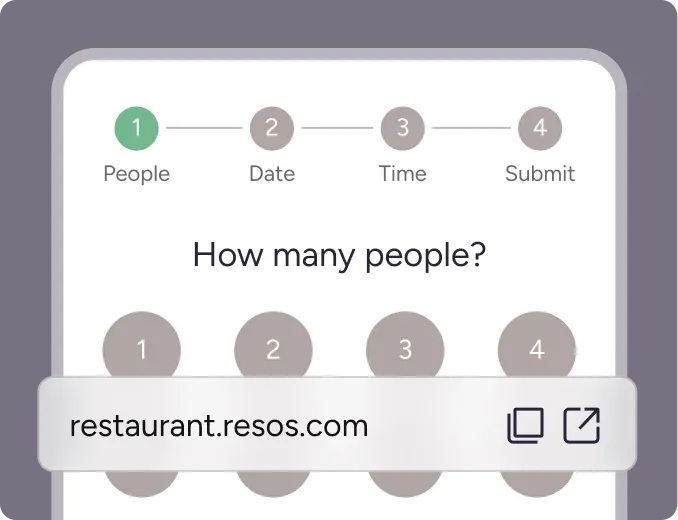
Legg til bookinglenken din på nettsiden og i sosiale medier. Ingen koding nødvendig.
Reserve with Google lar gjester bestille bord direkte fra Google Search og Google Maps. Når noen slår opp restauranten din, sitter en Reserve et bord-knapp rett ved siden av listingen din, og bestillingen havner i Resos som enhver annen kanal – på samme kalender, mot samme tilgjengelighet, og med de samme reglene for bordfordeling som teamet ditt allerede bruker.
Reserve with Google er en funksjon som legger en Reserve et bord-knapp til restaurantens listing på Google Search og Google Maps. Gjester bestiller i sanntid uten å forlate Google, og reservasjonen flyter rett inn i bestillingssystemet du har koblet til, i dette tilfellet Resos, slik at tilgjengeligheten og bordene dine holder seg riktige overalt.
Google henter live tilgjengelighet fra bestillingsleverandøren din. Når Resos er koblet til som reservasjonspartner, viser Reserve et bord-knappen de virkelige, ledige tidene dine: gjesten velger et tidspunkt, bekrefter, og bestillingen dukker opp i Resos umiddelbart. Det finnes ingen egen nettside å klikke seg videre til og ingen manuell kopiering, så intensjon blir til et bekreftet bord med ett enkelt trykk.
Reserve with Google er et betalt tillegg på Resos-abonnementene: en fast pris på 7.99 EUR per måned, og mindre hvis du betaler årlig. Og viktigst av alt: det er ingen provisjon per gjest. Det er den vesentlige forskjellen fra tredjepartsportaler som OpenTable: du betaler én forutsigbar tilleggsavgift, ikke en andel av hver bestilling, og gjesterelasjonen forblir din. Google selv tar ikke betalt av gjesten for å bruke knappen.
Se hjelpeguiden for Reserve with Google for den fullstendige gjennomgangen med skjermbilder.
Bestillinger gjort via Google synkroniseres umiddelbart med Resos, og tilgjengeligheten oppdateres i sanntid på tvers av alle kanaler – bestillingssiden din, Reserve with Facebook og Instagram, og walk-ins som verten taster inn – slik at to gjester aldri havner på samme bord. Enten du kjører automatisk bordfordeling eller tildeler manuelt, passer Reserve with Google inn i arbeidsflyten du allerede bruker. Ett forbehold: forhåndsbetalinger og depositum er ikke en del av Google-integrasjonen ennå, så hvis en bestilling trenger depositum, send gjesten gjennom din egen Resos-bestillingsside.
Hver bestilling merkes med kilden sin, og bestillinger fra Google vises som Google i oversikten din. Rapportseksjonen bryter ned kanalytelsen over hvilket som helst tidsrom du velger, slik at du kan se nøyaktig hvor mye av trafikken din Google driver, og sammenligne den med din egen bestillingsside eller sosiale kanaler med ett blikk.
 For Restauranter
  For Kafeer
  For Barer
  For Puber
 Siden vi begynte å bruke Resos, har vi funnet at fleksibiliteten i produktet og kundesupporten er utrolig. Det er veldig brukervennlig og enkelt å administrere internt – et enormt pluss!
Vi har brukt Resos som bookingplattform for vin- og ostebaren vår i Helsinki, Finland, i over seks måneder, og vi er virkelig imponert!
Når det er satt opp riktig, kjører Resos hele bookingprosessen sømløst. Vi har prøvd mange programmer, og ingen har nådd nivået av tilpasning og hastighet som Resos. Og flott support også!

Plantegningsvisningen fungerer veldig bra – du kan se alt på samme tid. Det var også en enorm oppgradering for oss at gjester enkelt kan avbestille bestillingen sin, det sparte oss for mange no-shows.

Enkel integrering på nettsiden vår og Google-siden vår.

Resos gjør reservasjoner så mye enklere. Det er enkelt, fleksibelt og perfekt for små bedrifter som vår. Vi er så fornøyde med det!

Det som skiller Resos.com ut er ikke bare brukervennligheten, men også den proaktive tilnærmingen til Resos-teamet. De jobber kontinuerlig hardt for å introdusere nye funksjoner og tilføre verdi til produktet sitt.

Enkelt for kunden å booke, og lett tilgjengelig via nettsiden vår, Facebook og Google.

Da vi begynte å se etter et bookingsystem, var Resos det åpenbare valget. Det er rimelig for oss som en liten bedrift, og tilbyr så mange funksjoner som gjør jobbene våre enklere.

Å kunne gjøre en reservasjon uten for mye styr gjør en stor forskjell! Resos holder prosessen intuitiv og enkel.

Reserve with Google er et betalt tillegg på Resos-abonnementene til en fast pris på 7.99 EUR per måned, og mindre hvis du betaler årlig. Det er ingen provisjon per gjest, så i motsetning til tredjepartsportaler betaler du én forutsigbar avgift i stedet for en andel av hver bestilling. Google selv tar ikke betalt av gjestene for å bruke knappen.
I Resos går du til Meny, deretter Innstillinger, deretter Integrasjoner, og aktiverer Reserve with Google. Sørg for at Google Business-profilen din bruker samme navn og adresse som Resos-profilen din, og at den har restaurant satt som kategori. Det kan ta opptil 48 timer før bestillingsknappen dukker opp på Google.
Ja. Reserve with Google bruker de samme innstillingene som resten av kontoen din. Bordfordelingen din, enten den er automatisk, delvis eller manuell, samt åpningstider, områder og påminnelser, gjelder for Google-bestillinger nøyaktig som på din egen bestillingsside.
Ja. Hvis du lar gjester velge et område i Resos-bestillingsflyten din, dukker det samme valget opp på Google-bestillingssiden din, slik at de kan velge hvor de ønsker å sitte.
Først: Reserve with Google er bare tilgjengelig i enkelte land. Hvis ditt er støttet, sjekk at Google Business-profilen din er komplett, at kategorien er satt til restaurant, og at navn og adresse er identiske på Google og Resos. Hvis den fortsatt ikke vises, send en e-post til hi@resos.com, så ser teamet på det.
Ikke ennå. Forhåndsbetalinger og no-show-gebyrer støttes ikke gjennom Reserve with Google. Gjester kan fortsatt bestille via Google, men de blir ikke belastet automatisk. Hvis en bestilling trenger depositum, send gjesten gjennom din egen Resos-bestillingsside, eller aktiver belastningen manuelt.
I Resos åpner du Innstillinger, deretter Integrasjoner, velger Reserve with Google og klikker Deaktiver. Knappen forsvinner fra Google Business-profilen din innen 48 timer, og hvis du betalte for tillegget, stopper faktureringen så snart det er deaktivert.
Vi er stolte av å tilby bransjeledendefaster, gratis og vennlig kundeservice som tar seg tid til å forstå og hjelpe deg.