


Od kiedy zaczęliśmy używać Resos, jesteśmy pod wrażeniem elastyczności produktu i niesamowitego wsparcia klienta. System jest bardzo przyjazny dla użytkownika i łatwy do zarządzania we własnym zakresie – to ogromna zaleta!

Goście znajdują Twoją restaurację w Google i rezerwują dwoma tapnięciami – bez dodatkowych zakładek, bez błądzenia do Twojej strony. Każda rezerwacja trafia do kalendarza Resos w momencie potwierdzenia.
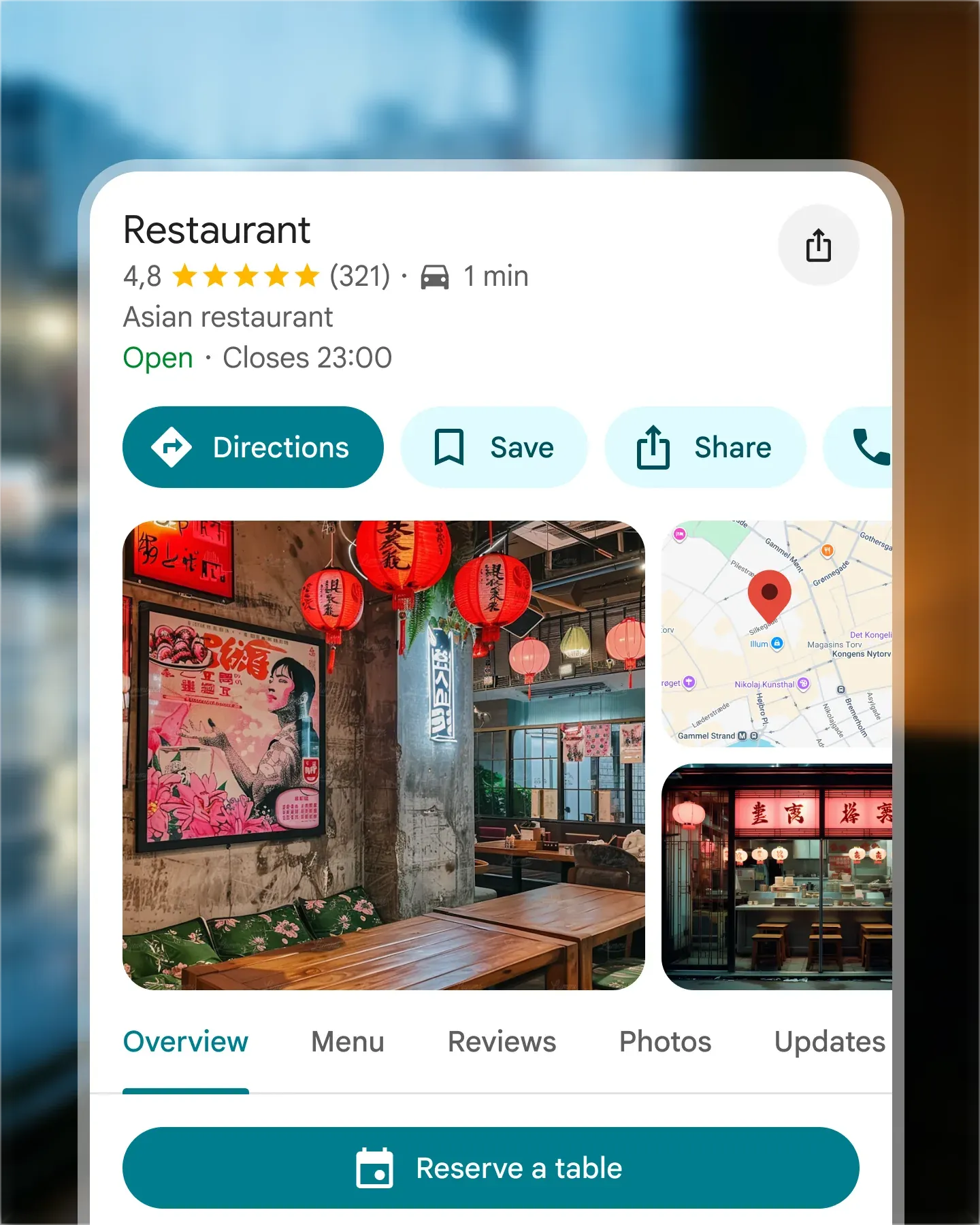












Goście rezerwują bez opuszczania Google. Niebieski przycisk rezerwacji pojawia się w Twoim profilu Business, więc pierwsze wyszukiwanie staje się pierwszą rezerwacją.
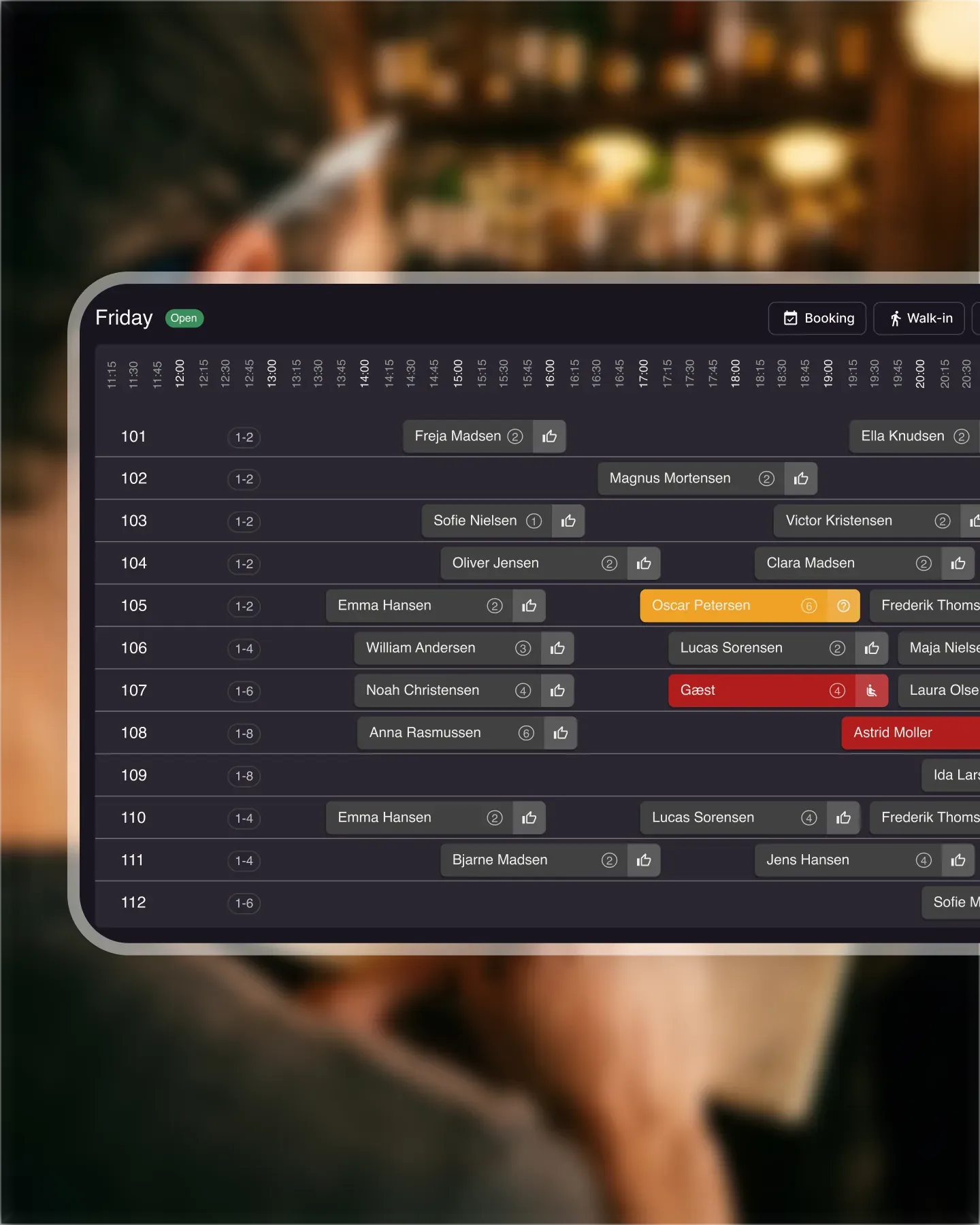
Każda rezerwacja z Google ląduje w Resos natychmiast. Dostępność pozostaje aktualna, a plan sali jest chroniony – nawet podczas pełnego serwisu.

Włącz Reserve with Google kilkoma kliknięciami z Resos. Żadnego zespołu integracji, żadnego czekania na wsparcie Google.
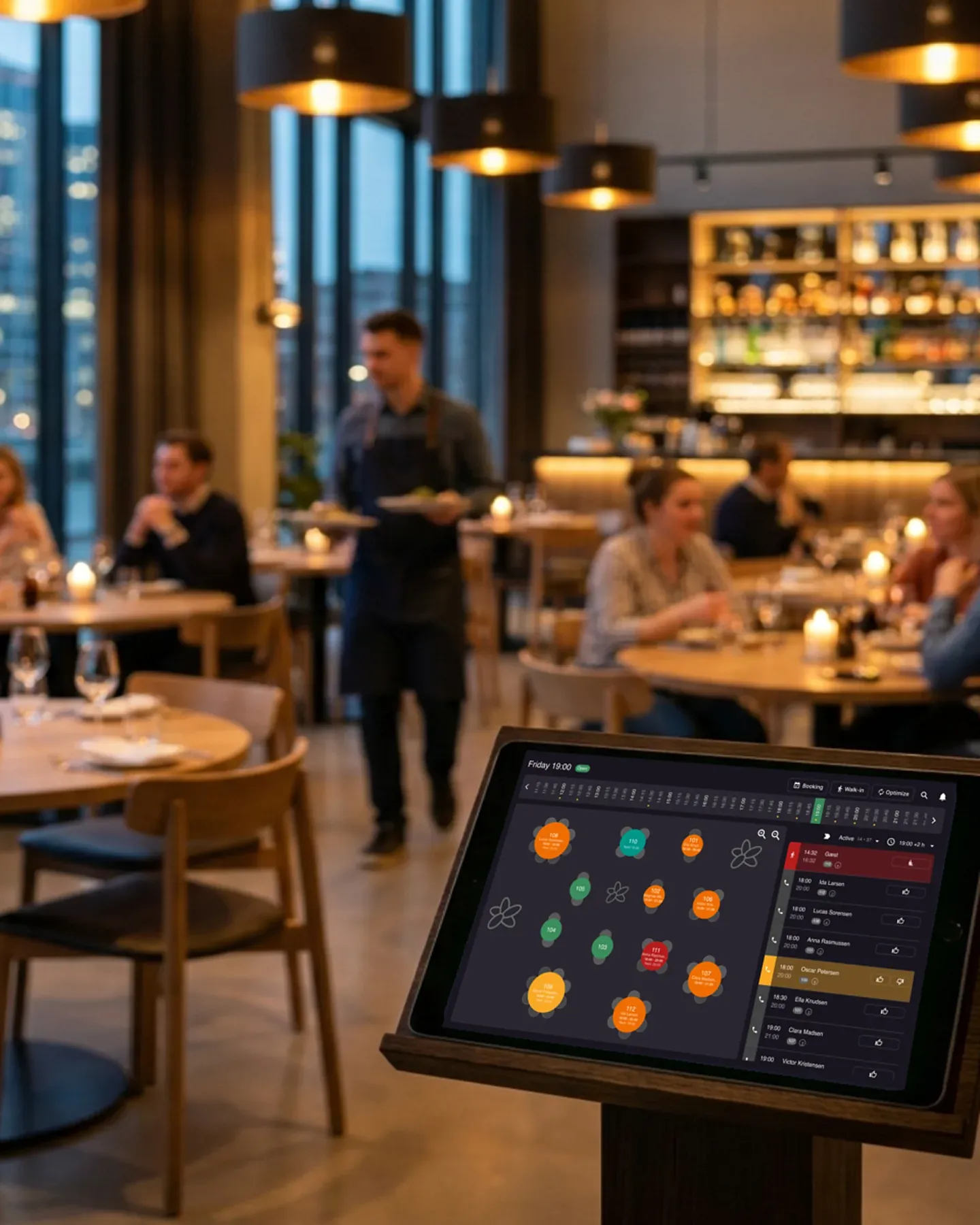
Automatycznie potwierdzaj te łatwe, wstrzymuj te skomplikowane do przeglądu. Ty piszesz zasady, Resos robi resztę.
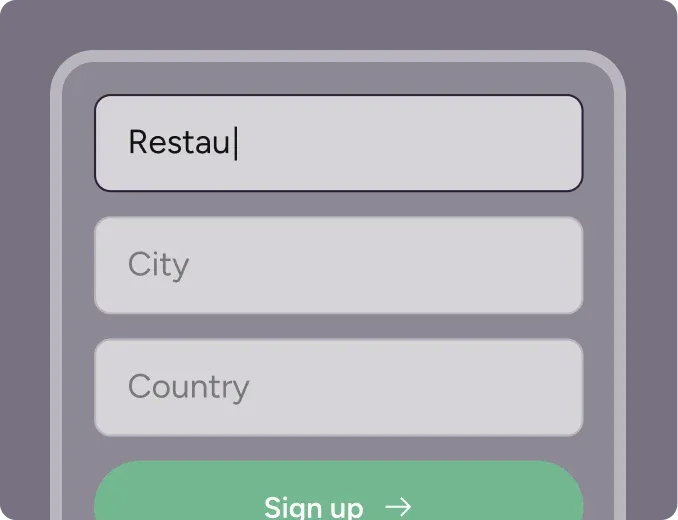
Utwórz konto w kilka sekund. Karta kredytowa nie jest wymagana.
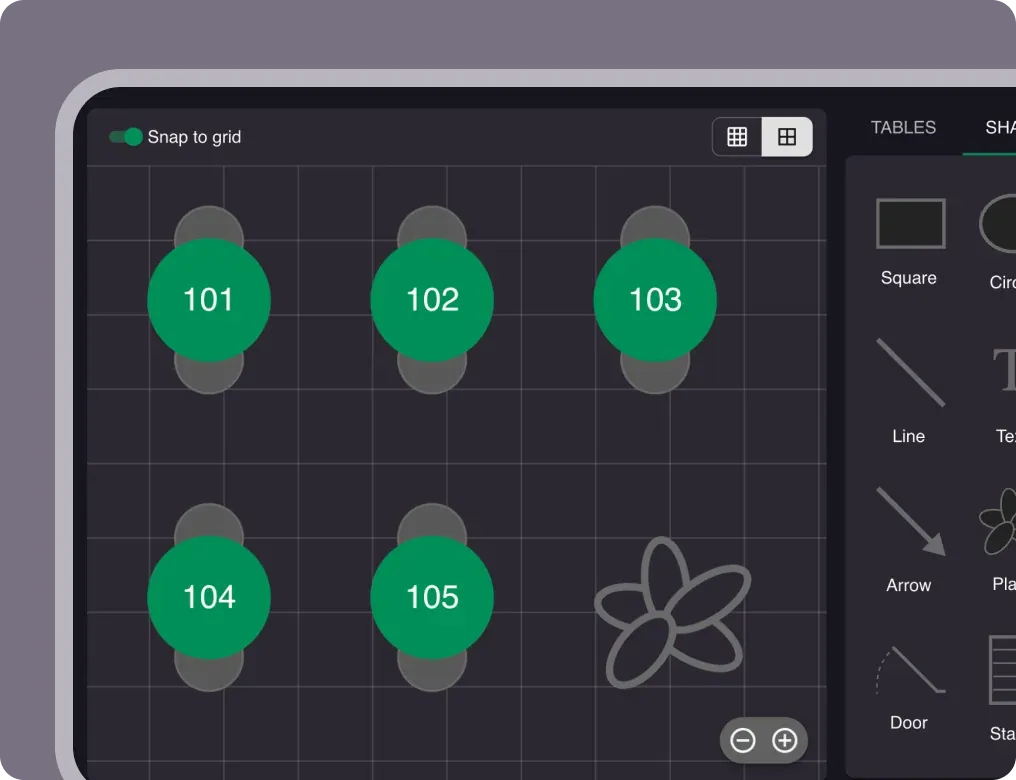
Dodaj godziny otwarcia, strefy i plan sali za pomocą prostego edytora przeciągnij i upuść.
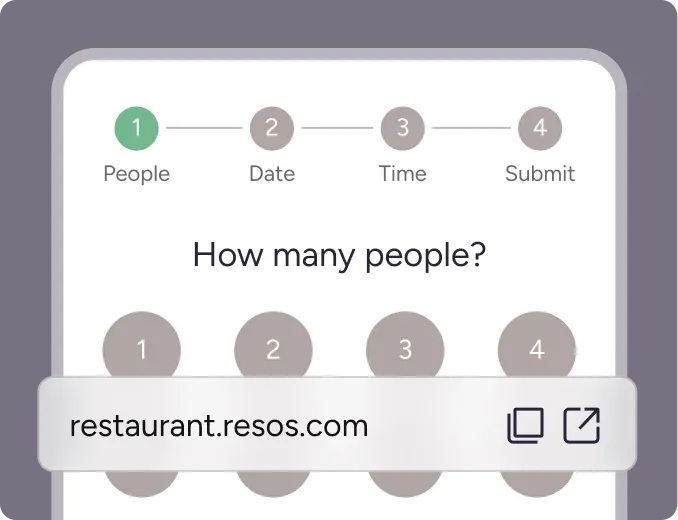
Dodaj link do rezerwacji na swojej stronie i w mediach społecznościowych. Bez programowania.
Reserve with Google pozwala gościom rezerwować stolik bezpośrednio z Google Search i Map Google. Gdy ktoś wyszukuje Twoją restaurację, tuż obok wizytówki pojawia się przycisk Zarezerwuj stolik, a rezerwacja trafia do Resos jak każdy inny kanał – do tego samego kalendarza, na tę samą dostępność, z tymi samymi zasadami przydzielania stolików, których już używa Twój zespół.
Reserve with Google to funkcja, która dodaje przycisk Zarezerwuj stolik do wizytówki Twojej restauracji w Google Search i Mapach Google. Goście rezerwują w czasie rzeczywistym bez opuszczania Google, a rezerwacja spływa prosto do połączonego systemu rezerwacji, w tym przypadku Resos, więc Twoja dostępność i Twoje stoliki pozostają aktualne wszędzie.
Google pobiera dostępność na żywo od Twojego dostawcy rezerwacji. Gdy Resos jest połączony jako Twój partner rezerwacyjny, przycisk Zarezerwuj stolik pokazuje Twoje rzeczywiste wolne terminy: gość wybiera godzinę, potwierdza, a rezerwacja natychmiast pojawia się w Resos. Nie ma osobnej strony, na którą trzeba kliknąć, ani ręcznego przepisywania, więc intencja zamienia się w potwierdzone nakrycie jednym tapnięciem.
Reserve with Google to płatny dodatek do planów Resos: stałe 7.99 EUR miesięcznie, a taniej przy płatności rocznej. Co istotne, nie ma żadnej prowizji od nakrycia. To właśnie najważniejsza różnica względem zewnętrznych portali takich jak OpenTable: płacisz jedną przewidywalną opłatę za dodatek, a nie część każdej rezerwacji, i relacja z gościem pozostaje Twoja. Samo Google nie pobiera od gościa opłaty za korzystanie z przycisku.
Zobacz przewodnik pomocy Reserve with Google, aby poznać pełną instrukcję ze zrzutami ekranu.
Rezerwacje złożone przez Google synchronizują się z Resos natychmiast, a dostępność aktualizuje się w czasie rzeczywistym we wszystkich kanałach – Twojej stronie rezerwacji, Reserve with Facebook i Instagram oraz przy gościach z ulicy wprowadzanych przez obsługę – więc dwoje gości nigdy nie wyląduje przy tym samym stoliku. Niezależnie od tego, czy korzystasz z automatycznego przydzielania stolików, czy przypisujesz je ręcznie, Reserve with Google wpasowuje się w przepływ pracy, którego już używasz. Jedno zastrzeżenie: przedpłaty i depozyty nie są jeszcze częścią integracji z Google, więc jeśli rezerwacja wymaga depozytu, skieruj gościa na Twoją własną stronę rezerwacji Resos.
Każda rezerwacja jest oznaczona swoim źródłem, a rezerwacje z Google pojawiają się w Twoim przeglądzie jako Google. Sekcja raportów rozkłada wyniki kanałów na dowolny wybrany przez Ciebie okres, więc widzisz dokładnie, jak duży ruch napędza Google, i porównujesz go z Twoją własną stroną rezerwacji lub kanałami społecznościowymi na pierwszy rzut oka.
 Dla Restauracji
  Dla Kawiarni
  Dla Barów
  Dla Pubów
 Od kiedy zaczęliśmy używać Resos, jesteśmy pod wrażeniem elastyczności produktu i niesamowitego wsparcia klienta. System jest bardzo przyjazny dla użytkownika i łatwy do zarządzania we własnym zakresie – to ogromna zaleta!
Używamy Resos jako platformy rezerwacyjnej dla naszego baru z serami i winami w Helsinkach w Finlandii od ponad sześciu miesięcy i jesteśmy naprawdę pod wrażeniem!
Po prawidłowej konfiguracji Resos obsługuje cały proces rezerwacji bezproblemowo. Wypróbowałem wiele systemów i żaden nie osiągnął takiego poziomu personalizacji i szybkości jak Resos. Świetne wsparcie też!

Widok planu sali działa bardzo dobrze – widać wszystko jednocześnie. To był dla nas ogromny krok naprzód, że goście mogą łatwo anulować rezerwację – uchroniło nas to przed wieloma no-show.

Łatwa integracja z naszą stroną internetową i profilem w Google.

Resos sprawia, że rezerwacje są o wiele prostsze. Jest przejrzysty, elastyczny i idealny dla małych firm takich jak nasza. Jesteśmy z niego bardzo zadowoleni!

Tym, co wyróżnia Resos.com, jest nie tylko łatwość użytkowania, ale także proaktywne podejście zespołu Resos. Nieustannie ciężko pracują, by wprowadzać nowe funkcje i zwiększać wartość produktu.

Prostota procesu rezerwacji dla klienta i łatwy dostęp przez naszą stronę, Facebook i Google.

Kiedy zaczęliśmy szukać systemu rezerwacji, Resos był oczywistym wyborem. Jest nie tylko przystępny cenowo dla małej firmy, ale oferuje też wiele funkcji, które ułatwiają nam codzienną pracę.

Możliwość dokonania rezerwacji bez zbędnych komplikacji robi dużą różnicę! Resos sprawia, że proces jest intuicyjny i prosty.

Reserve with Google to płatny dodatek do planów Resos w stałej cenie 7.99 EUR miesięcznie, a taniej przy płatności rocznej. Nie ma żadnej prowizji od nakrycia, więc w przeciwieństwie do zewnętrznych portali płacisz jedną przewidywalną opłatę zamiast oddawać część każdej rezerwacji. Samo Google nie pobiera od gości opłaty za korzystanie z przycisku.
W Resos przejdź do Menu, następnie Ustawienia, dalej Integracje i aktywuj Reserve with Google. Upewnij się, że Twój profil Google Business używa tej samej nazwy i adresu co profil w Resos oraz ma ustawioną kategorię restauracja. Pojawienie się przycisku rezerwacji w Google może potrwać do 48 hours.
Tak. Reserve with Google korzysta z tych samych ustawień co reszta Twojego konta. Przydzielanie stolików, niezależnie od tego, czy automatyczne, częściowe czy ręczne, a także godziny otwarcia, strefy i przypomnienia obowiązują przy rezerwacjach Google dokładnie tak samo jak na Twojej własnej stronie rezerwacji.
Tak. Jeśli pozwalasz gościom wybrać strefę w procesie rezerwacji w Resos, ta sama opcja pojawia się na Twojej stronie rezerwacji Google, więc mogą zdecydować, gdzie chcą usiąść.
Po pierwsze, Reserve with Google jest dostępne tylko w wybranych krajach. Jeśli Twój kraj jest obsługiwany, sprawdź, czy Twój profil Google Business jest kompletny, czy kategoria jest ustawiona na restaurację oraz czy nazwa i adres są identyczne w Google i w Resos. Jeśli przycisk nadal się nie pojawia, napisz na hi@resos.com, a zespół to sprawdzi.
Jeszcze nie. Przedpłaty i opłaty za niestawienie się nie są obsługiwane przez Reserve with Google. Goście wciąż mogą rezerwować przez Google, ale nie zostaną automatycznie obciążeni. Jeśli rezerwacja wymaga depozytu, skieruj gościa na Twoją własną stronę rezerwacji Resos albo aktywuj obciążenie ręcznie.
W Resos otwórz Ustawienia, następnie Integracje, wybierz Reserve with Google i kliknij Wyłącz. Przycisk znika z Twojego profilu Google Business w ciągu 48 hours, a jeśli płaciłeś za dodatek, naliczanie opłat zatrzymuje się po jego wyłączeniu.
Jesteśmy dumni z oferowania wiodącej w branży szybkiej, bezpłatnej i przyjaznej obsługi klienta, która poświęca tyle czasu, ile potrzeba, by zrozumieć Twoje potrzeby i pomóc Ci.