


Amióta elkezdtük használni a Resos-t, hihetetlennek találjuk a termék rugalmasságát és az ügyfélszolgálatot. Nagyon felhasználóbarát és könnyen kezelhető házon belül, ami óriási plusz!

A vendégek megtalálják éttermét a Google-on és két koppintással foglalnak – nincs plusz fül, nincs oldalra vándorlás. Minden foglalás a megerősítés pillanatában a Resos-naptárba kerül.
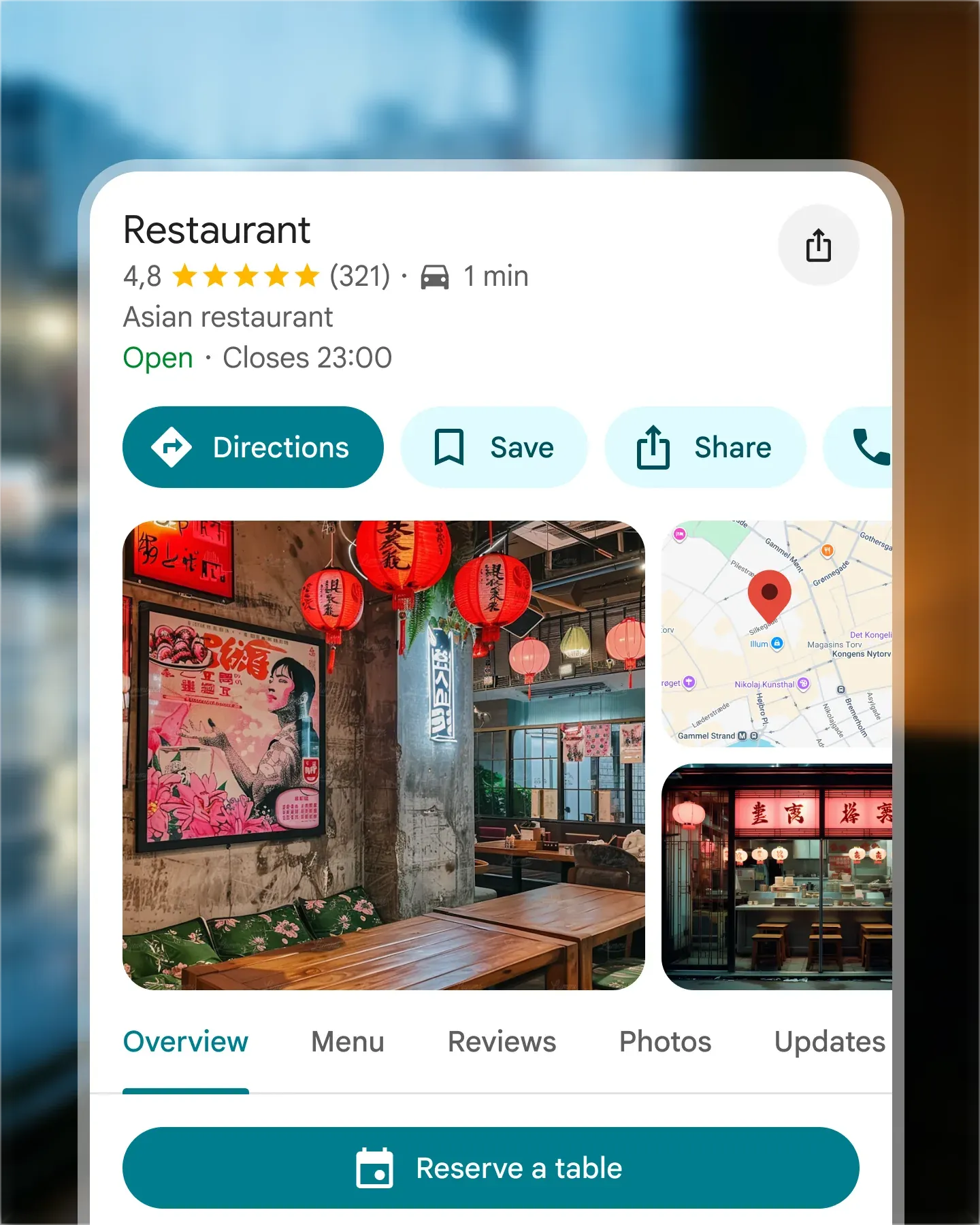












A vendégek a Google elhagyása nélkül foglalnak. A kék foglalási gomb megjelenik a cégprofilján, így az első keresés az első foglalássá válik.
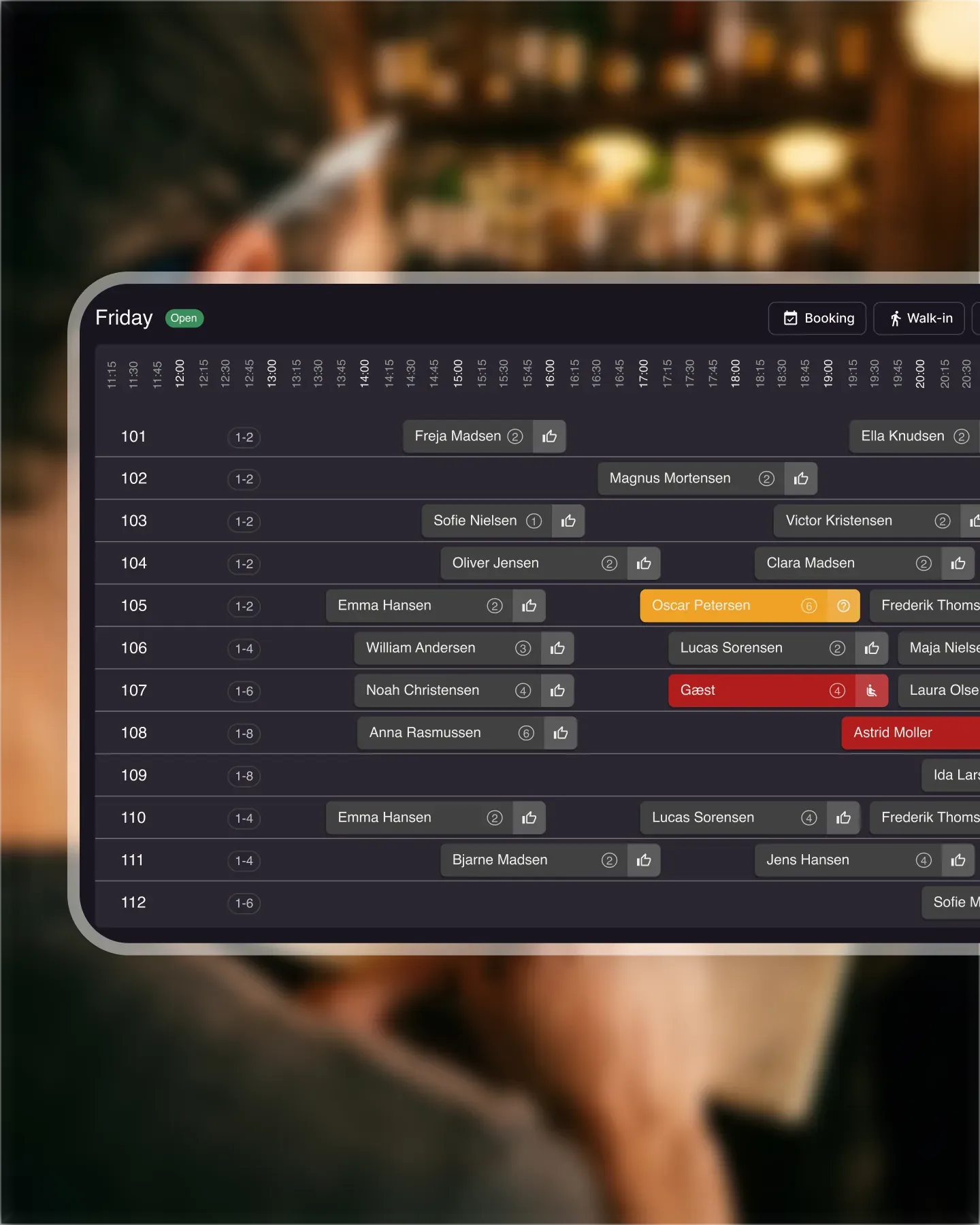
Minden Google-foglalás azonnal megérkezik a Resos-ba. Az elérhetősége naprakész marad, az alaprajza védett – még teljes kiszolgálásban is.

Kapcsolja be a Reserve with Google-t néhány kattintással a Resos-ból. Nincs integráló csapat, nincs várakozás a Google-ügyfélszolgálatra.
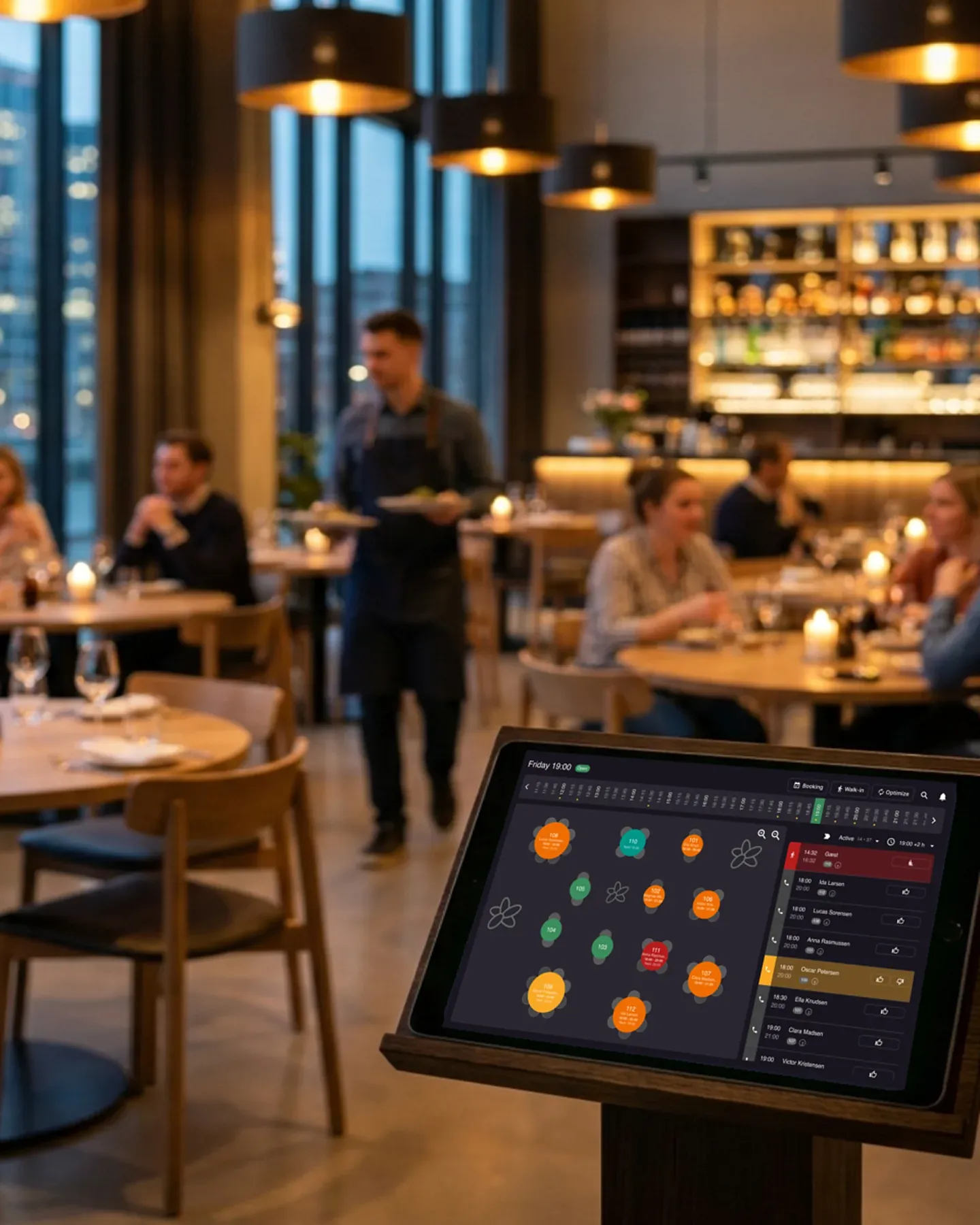
Erősítse meg automatikusan az egyszerűeket, tartsa vissza a bonyolultakat felülvizsgálatra. Ön írja a szabályokat, a Resos kezeli a többit.
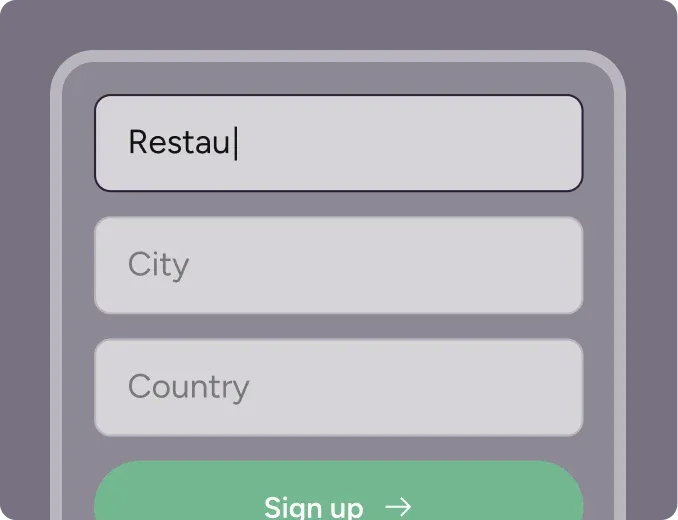
Hozza létre fiókját másodpercek alatt. Nem szükséges bankkártya.
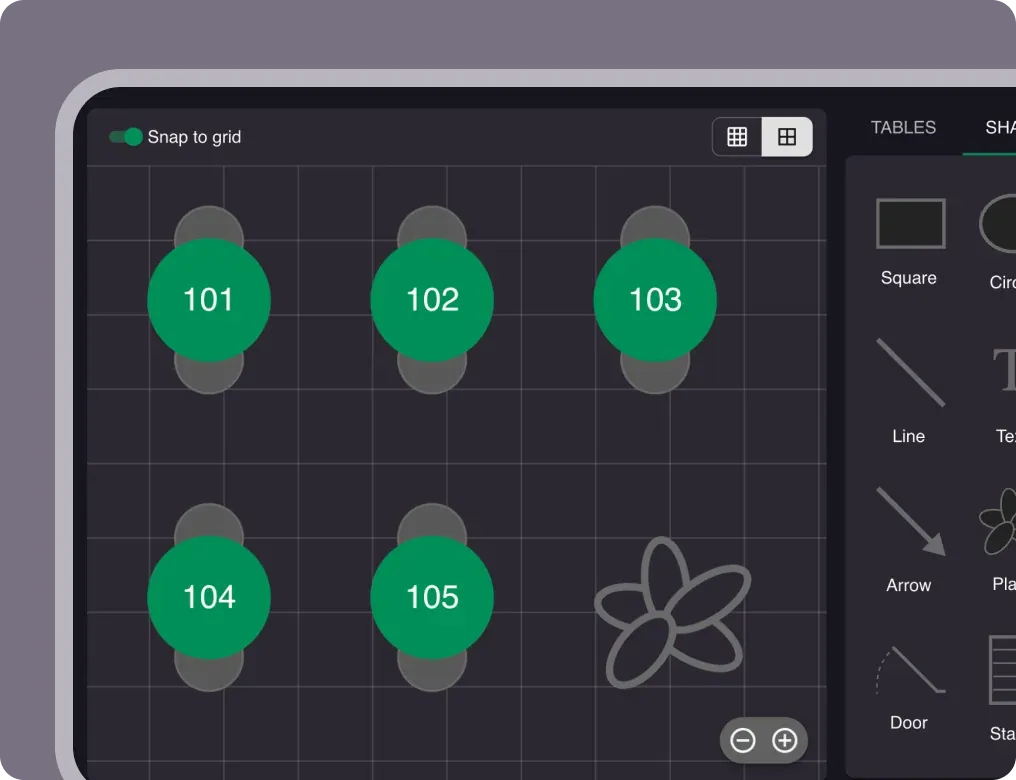
Adja hozzá a nyitvatartási idejét, területeit és asztaltervét az egyszerű fogd és vidd szerkesztőnkkel.
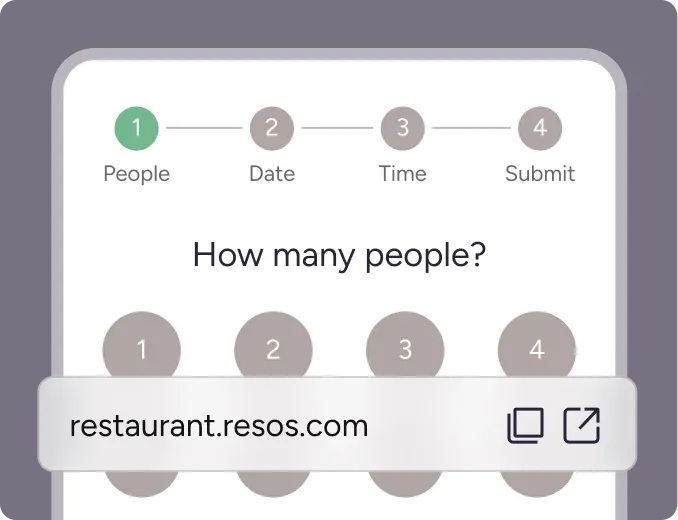
Adja hozzá a foglalási linkjét a weboldalához és közösségi médiájához. Nem szükséges programozási ismeret.
A Reserve with Google segítségével a vendégek közvetlenül a Google Keresőből és a Google Térképről foglalhatnak asztalt. Amikor valaki rákeres az éttermére, egy Asztal foglalása gomb jelenik meg közvetlenül a listája mellett, és a foglalás úgy érkezik a Resos-ba, mint bármely más csatornáról – ugyanarra a naptárra, ugyanazzal az elérhetőséggel, ugyanazokra az asztalkiosztási szabályokra alkalmazva, amelyeket a csapata már használ.
A Reserve with Google egy olyan funkció, amely egy Asztal foglalása gombot ad az étterme listájához a Google Keresőben és a Google Térképen. A vendégek valós időben foglalnak anélkül, hogy elhagynák a Google-t, és a foglalás egyenesen a csatlakoztatott foglalási rendszerébe – ebben az esetben a Resos-ba – kerül, így az elérhetősége és az asztalai mindenhol naprakészek maradnak.
A Google az élő elérhetőséget a foglalási szolgáltatójától kéri le. Amint a Resos a foglalási partnereként van összekötve, az Asztal foglalása gomb a valós szabad időpontjait mutatja: a vendég kiválaszt egy időpontot, megerősíti, és a foglalás azonnal megjelenik a Resos-ban. Nincs külön weboldal, amelyre át kell kattintani, és nincs kézi átmásolás, így a szándék egyetlen koppintással megerősített terítékké válik.
A Reserve with Google fizetős kiegészítő a Resos-csomagokon: egységesen 7.99 EUR havonta, éves fizetés esetén pedig kevesebb. Ami döntő: nincs terítékenkénti jutalék. Ez a lényeges különbség az olyan harmadik feles portálokhoz képest, mint az OpenTable: egyetlen, kiszámítható kiegészítő díjat fizet, nem pedig minden foglalás egy részét, és a vendégkapcsolat az Öné marad. Maga a Google nem számít fel díjat a vendégnek a gomb használatáért.
Tekintse meg a Reserve with Google súgóútmutatót a teljes, képernyőképekkel illusztrált végigvezetésért.
A Google-on keresztül leadott foglalások azonnal szinkronizálódnak a Resos-szal, és az elérhetőség valós időben frissül minden csatornán – a foglalási oldalán, a Reserve with Facebook és Instagram csatornákon, valamint a házigazda által rögzített sétáló vendégeknél –, így soha nem kerül két vendég ugyanarra az asztalra. Akár automatikus asztalkiosztást futtat, akár kézzel oszt be, a Reserve with Google illeszkedik a már használt munkafolyamatához. Egy kivétel: az előrefizetés és az előleg egyelőre nem része a Google-integrációnak, így ha egy foglaláshoz előleg szükséges, irányítsa a vendéget a saját Resos-foglalási oldalára.
Minden foglalás meg van jelölve a forrásával, és a Google-ról érkező foglalások Google néven jelennek meg az áttekintésben. A jelentések szakasz tetszőleges időszakra lebontja a csatornák teljesítményét, így pontosan láthatja, mekkora forgalmat hajt a Google, és egy pillantással összevetheti a saját foglalási oldalával vagy a közösségi csatornáival.
 Éttermek számára
  Kávézók számára
  Bárok számára
  Pubok számára
 Amióta elkezdtük használni a Resos-t, hihetetlennek találjuk a termék rugalmasságát és az ügyfélszolgálatot. Nagyon felhasználóbarát és könnyen kezelhető házon belül, ami óriási plusz!
A Resos-t használjuk foglalási platformként a helsinki sajt- és borbárunkban Finnországban több mint hat hónapja, és valóban le vagyunk nyűgözve!
Megfelelő beállítás után a Resos gördülékenyen bonyolítja le az összes foglalást. Sok szoftvert kipróbáltunk, és egyik sem érte el a Resos testreszabhatósági szintjét és sebességét. És a támogatás is kiváló!

Az alaprajz nézet nagyon jól működik, mindent egyszerre láthat az ember. Emellett óriási fejlődést jelentett számunkra, hogy a vendégek könnyen lemondhatják a foglalásaikat – ez rengeteg nem megjelenéstől mentett meg minket.

Egyszerű integráció a weboldalunkba és a Google-oldalunkba.

A Resos sokkal egyszerűbbé teszi a foglalásokat. Egyértelmű, rugalmas és tökéletes kis vállalkozásoknak, mint amilyen a miénk. Nagyon elégedettek vagyunk!

Ami megkülönbözteti a Resos.com-ot, az nem csupán a könnyű kezelhetőség, hanem a Resos csapat proaktív megközelítése is. Folyamatosan keményen dolgoznak az új funkciók bevezetésén és a termék értékének növelésén.

Egyszerű foglalás a vásárló számára, és könnyen elérhető a weboldalunkon, a Facebook-on és a Google-on keresztül.

Amikor elkezdjük keresni a foglalási rendszert, a Resos volt a nyilvánvaló választás. Nem csak azért, mert megfizethető egy kis vállalkozás számára, mint amilyen a miénk, hanem mert annyi funkciót kínál, amelyek megkönnyítik a munkánkat.

Ha túl sok gond nélkül lehet foglalni, az sokat számít! A Resos intuitív és egyszerű folyamatot tart fenn.

A Reserve with Google fizetős kiegészítő a Resos-csomagokon, egységesen 7.99 EUR havonta, éves fizetés esetén pedig kevesebb. Nincs terítékenkénti jutalék, így a harmadik feles portálokkal ellentétben nem minden foglalásból von le egy részt, hanem egyetlen, kiszámítható díjat fizet. Maga a Google nem számít fel díjat a vendégeknek a gomb használatáért.
A Resos-ban lépjen a Menü, majd a Beállítások, majd az Integrációk menüpontra, és kapcsolja be a Reserve with Google-t. Győződjön meg róla, hogy a Google-cégprofilja ugyanazt a nevet és címet használja, mint a Resos-profilja, és hogy az étterem van beállítva kategóriaként. Akár 48 órába is telhet, mire a foglalási gomb megjelenik a Google-on.
Igen. A Reserve with Google ugyanazokat a beállításokat használja, mint a fiókja többi része. Az asztalkiosztása – legyen az automatikus, részleges vagy kézi –, valamint a nyitvatartás, a területek és az emlékeztetők pontosan úgy vonatkoznak a Google-foglalásokra, mint a saját foglalási oldalán.
Igen. Ha a Resos foglalási folyamatában hagyja, hogy a vendégek területet válasszanak, ugyanez a lehetőség megjelenik a Google-foglalási oldalán is, így kiválaszthatják, hol szeretnének ülni.
Először is, a Reserve with Google csak bizonyos országokban érhető el. Ha az Öné támogatott, ellenőrizze, hogy a Google-cégprofilja teljes-e, hogy a kategóriája étteremre van-e állítva, és hogy a neve és a címe megegyezik-e a Google-on és a Resos-ban. Ha továbbra sem jelenik meg, írjon a hi@resos.com címre, és a csapat utánanéz.
Egyelőre nem. Az előrefizetés és a meg nem jelenési díj nem támogatott a Reserve with Google-on keresztül. A vendégek továbbra is foglalhatnak a Google-on, de nem terheljük meg őket automatikusan. Ha egy foglaláshoz előleg szükséges, irányítsa a vendéget a saját Resos-foglalási oldalára, vagy aktiválja a terhelést kézzel.
A Resos-ban nyissa meg a Beállításokat, majd az Integrációkat, válassza ki a Reserve with Google-t, és kattintson a Letiltás gombra. A gomb 48 órán belül eltűnik a Google-cégprofiljáról, és ha fizetett a kiegészítőért, a számlázás a letiltás után leáll.
Büszkék vagyunk arra, hogy iparágvezető gyors, ingyenes és barátságos ügyfélszolgálatot kínálunk, amely időt szán arra, hogy megértse és segítse Önt.