


Відколи ми почали використовувати Resos, ми відкрили для себе неймовірну гнучкість продукту та підтримку клієнтів. Система дуже зручна у використанні та легко управляється всередині закладу, що є величезним плюсом!
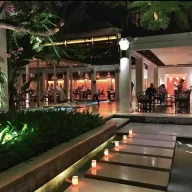
Гості знаходять Ваш ресторан у Google і бронюють у два дотики – без зайвих вкладок, без переходу на Ваш сайт. Кожне бронювання потрапляє до Вашого календаря Resos щойно вони натискають підтвердити.
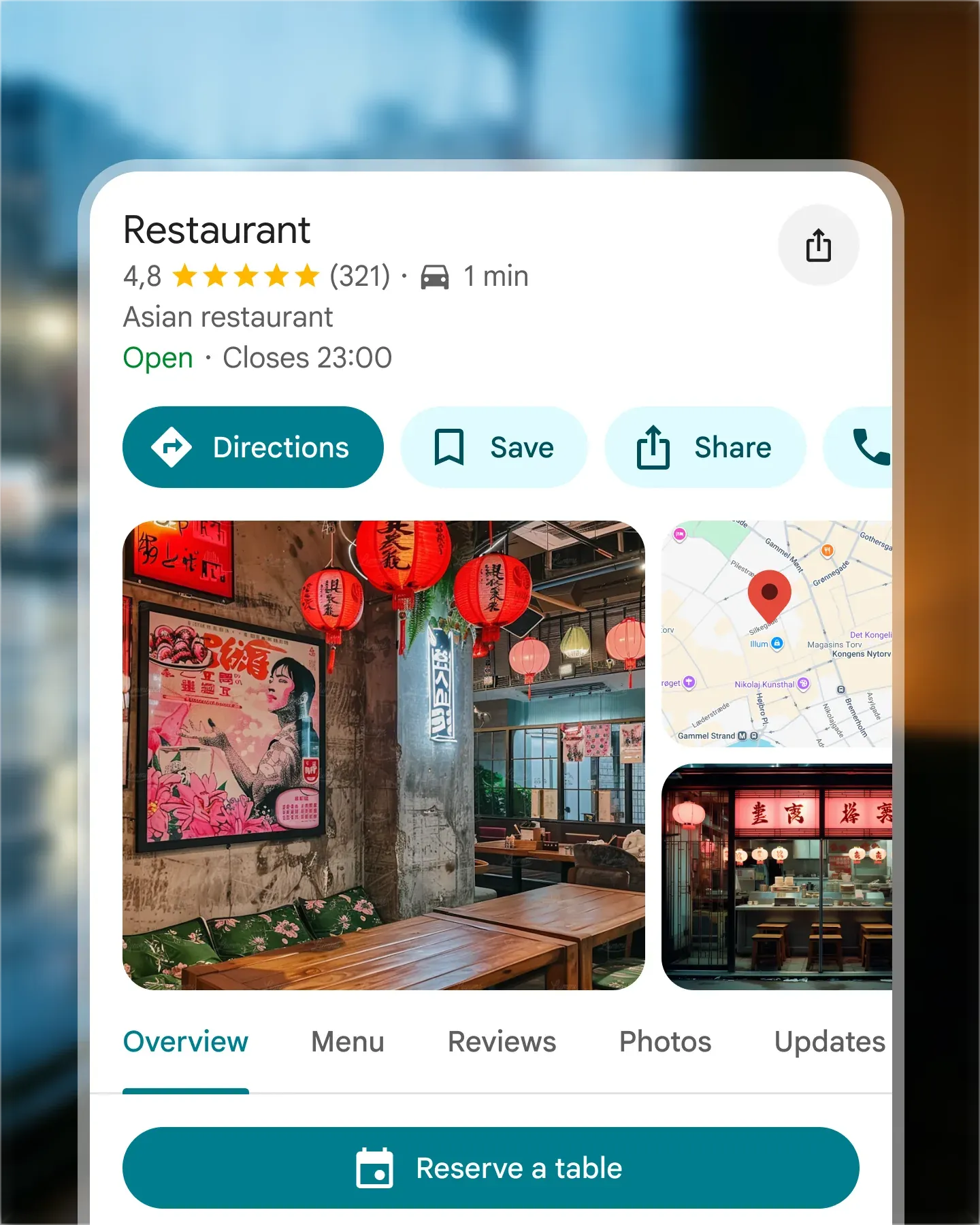












Гості бронюють, не виходячи з Google. Синя кнопка бронювання відображається у Вашому профілі Business, тому перший пошук стає першим бронюванням.
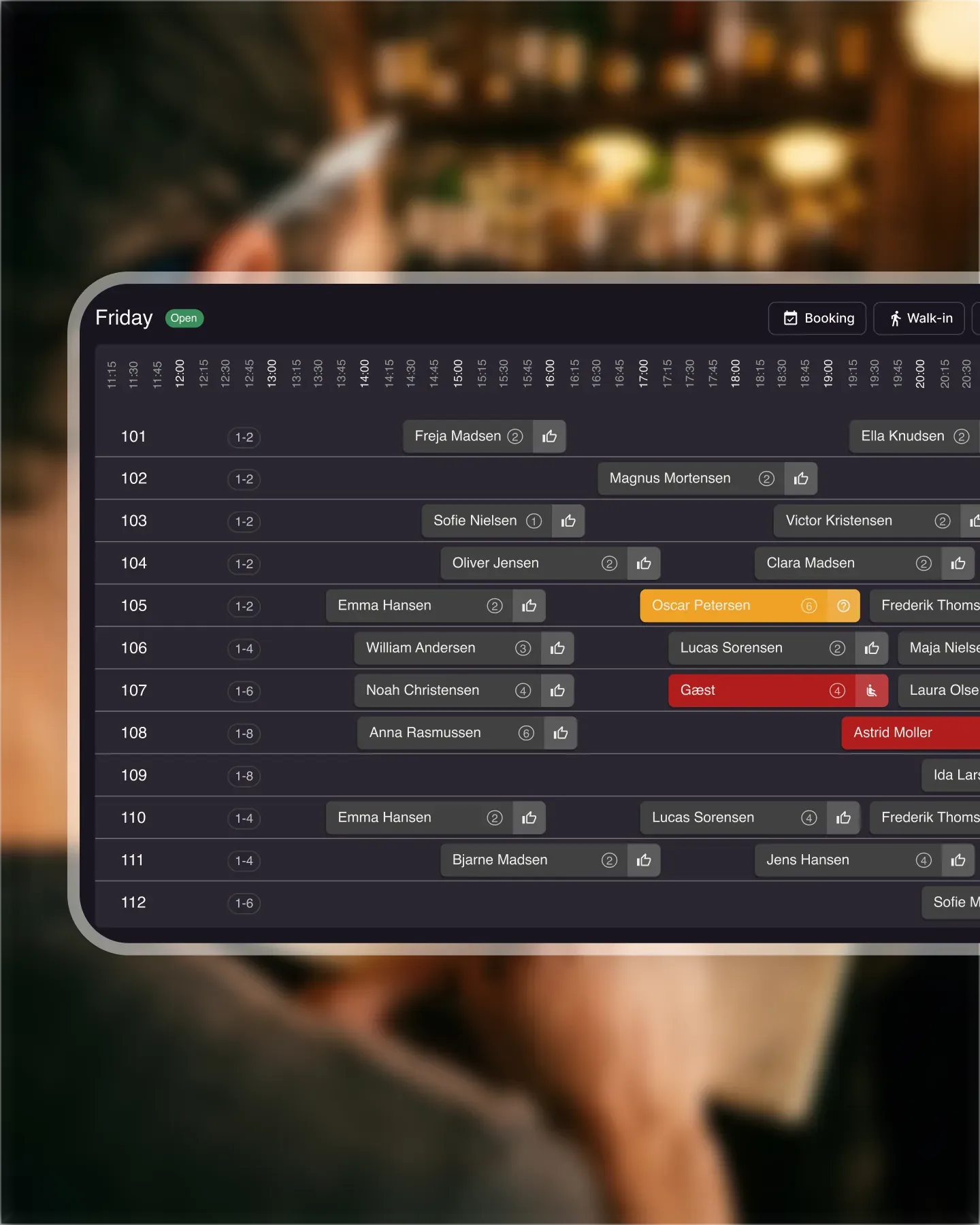
Кожне бронювання Google миттєво потрапляє в Resos. Ваша доступність залишається актуальною, а план залу захищеним – навіть під час повного сервісу.

Увімкніть Reserve with Google кількома кліками з Resos. Без команди інтеграцій, без очікування підтримки Google.
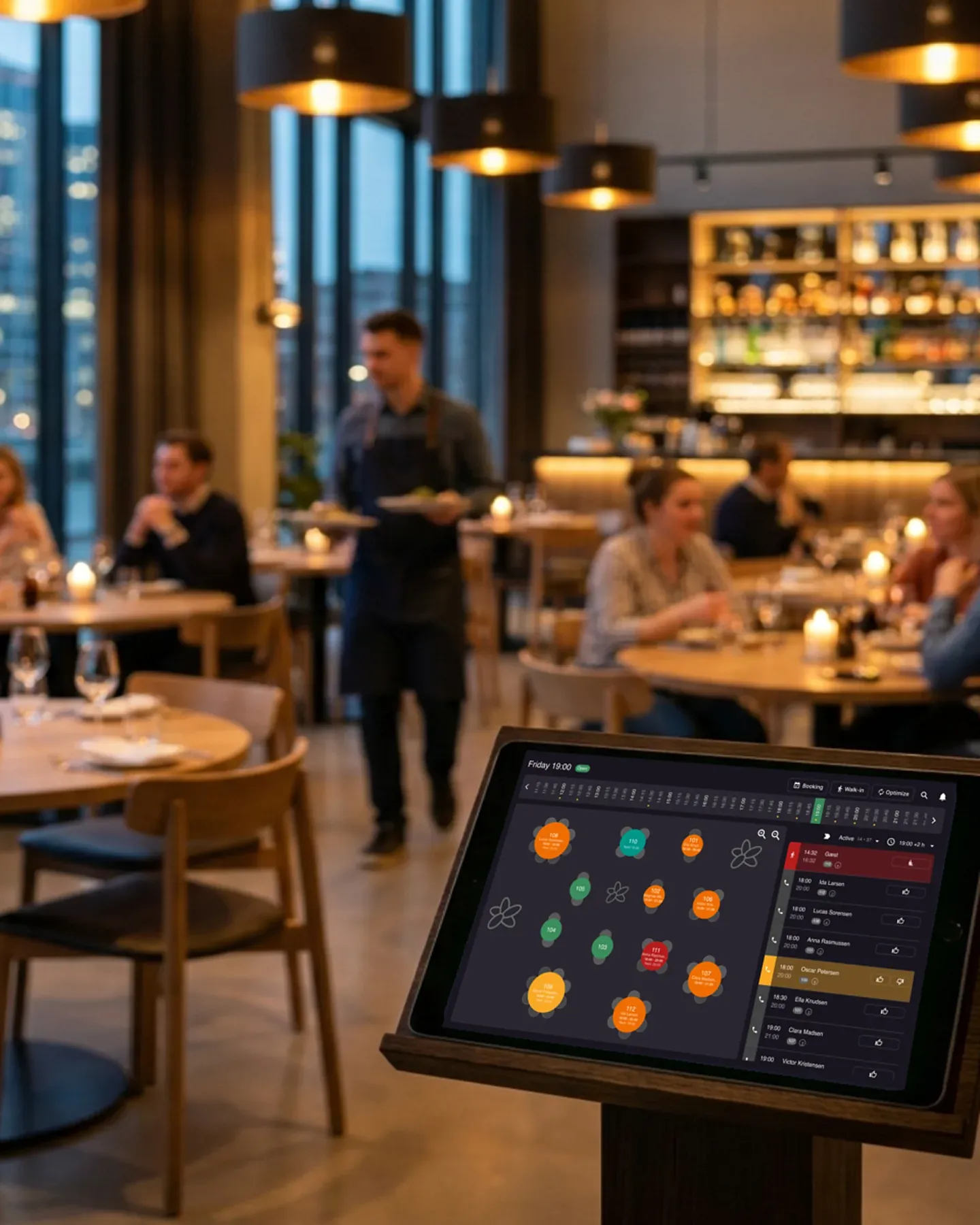
Автопідтверджуйте прості, тримайте складні на перевірку. Ви пишете правила, Resos справляється з рештою.
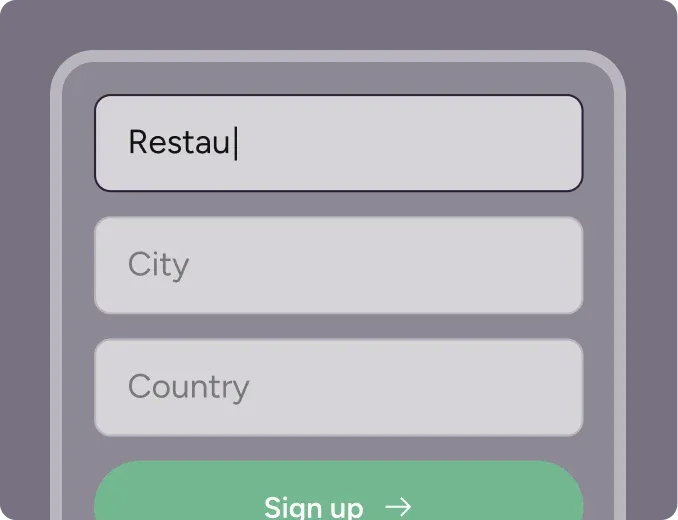
Створіть обліковий запис за кілька секунд. Кредитна картка не потрібна.
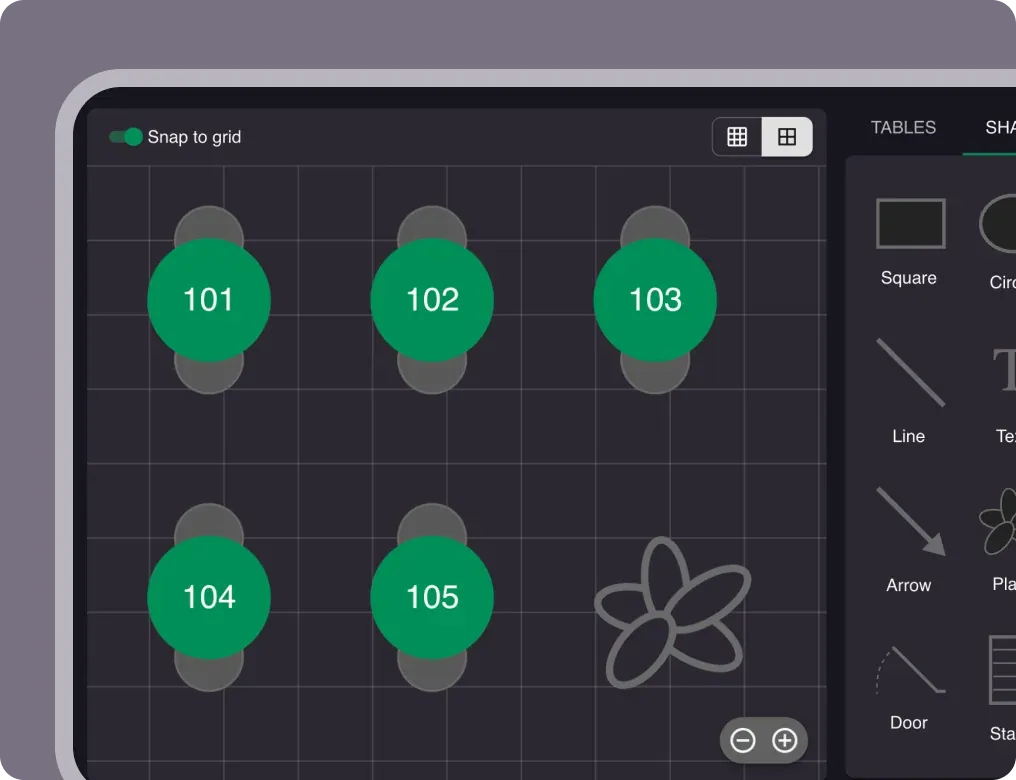
Додайте години роботи, зони та план залу за допомогою нашого зручного редактора з перетягуванням.
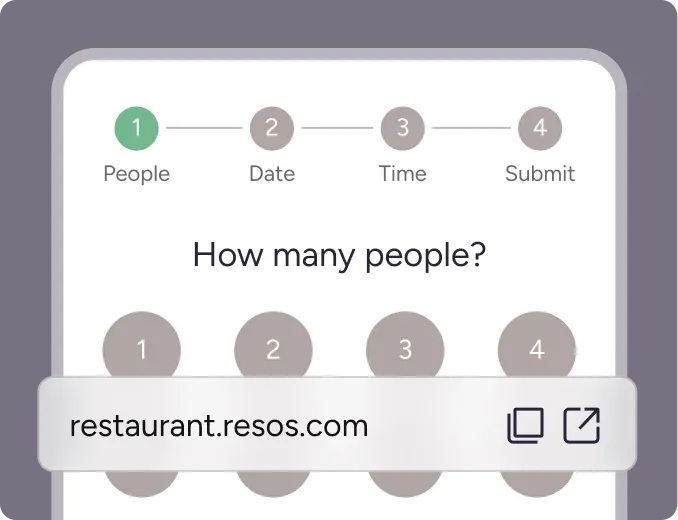
Додайте посилання на бронювання на свій сайт і в соціальні мережі. Програмування не потрібне.
Reserve with Google дозволяє гостям бронювати столик прямо з Google Search та Google Maps. Коли хтось шукає Ваш ресторан, кнопка Reserve a table з’являється поруч із Вашим оголошенням, а бронювання потрапляє в Resos так само, як з будь-якого іншого каналу – у той самий календар, з тією самою доступністю, за тими самими правилами розподілу столиків, якими Ваша команда вже користується.
Reserve with Google – це функція, що додає кнопку Reserve a table до оголошення Вашого ресторану в Google Search та Google Maps. Гості бронюють у реальному часі, не залишаючи Google, а бронювання надходить прямо до підключеної системи бронювання, у цьому випадку Resos, тож Ваша доступність і Ваші столики залишаються точними всюди.
Google підтягує актуальну доступність від Вашого провайдера бронювань. Щойно Resos підключено як Вашого партнера з бронювань, кнопка Reserve a table показує Ваші реальні вільні слоти: гість обирає час, підтверджує – і бронювання миттєво з’являється в Resos. Немає окремого сайту, на який треба переходити, і немає ручного перенесення, тож намір перетворюється на підтверджений столик в один дотик.
Reserve with Google – це платне доповнення до тарифів Resos: фіксовані 7.99 EUR на місяць, і дешевше за річної оплати. І головне – жодної комісії за гостя. Це і є важлива відмінність від сторонніх порталів на кшталт OpenTable: Ви платите одну передбачувану суму за доповнення, а не відсоток із кожного бронювання, і стосунки з гостем залишаються Вашими. Сам Google не бере з гостя плати за користування кнопкою.
Перегляньте довідку Reserve with Google, щоб побачити повну покрокову інструкцію зі скриншотами.
Бронювання, зроблені через Google, миттєво синхронізуються з Resos, а доступність оновлюється в реальному часі в усіх каналах – на Вашій сторінці бронювання, у Reserve with Facebook та Instagram, а також для відвідувачів без броні, яких вносить хост, – тож двоє гостей ніколи не опиняться за одним столиком. Незалежно від того, чи використовуєте Ви автоматичний розподіл столиків, чи призначаєте їх вручну, Reserve with Google вписується у Ваш звичний робочий процес. Один нюанс: передоплати та депозити поки що не є частиною інтеграції з Google, тож якщо бронювання потребує передоплати, направте гостя на Вашу власну сторінку бронювання Resos.
Кожне бронювання позначається своїм джерелом, а бронювання з Google відображаються як Google у Вашому огляді. Розділ звітів розкладає ефективність каналів за будь-який період на Ваш вибір, тож Ви бачите, скільки саме трафіку приводить Google, і можете одним поглядом порівняти це з Вашою власною сторінкою бронювання чи соціальними каналами.
 Для Ресторанів
  Для Кафе
  Для Барів
  Для Пабів
 Відколи ми почали використовувати Resos, ми відкрили для себе неймовірну гнучкість продукту та підтримку клієнтів. Система дуже зручна у використанні та легко управляється всередині закладу, що є величезним плюсом!
Ми використовуємо Resos як платформу бронювання для нашого бару сиру та вина в Гельсінкі, Фінляндія, вже більше шести місяців, і ми справді вражені!
Після правильного налаштування Resos веде весь процес бронювання без збоїв. Ми перепробували багато програм, і жодна з них не досягла такого рівня налаштування та швидкості, як Resos. І відмінна підтримка!

Перегляд плану залу працює дуже добре, Ви можете бачити все одночасно. Крім того, це було величезним поліпшенням для нас, що гості можуть легко скасувати бронювання – це позбавило нас від багатьох неявок.

Легка інтеграція на наш сайт і сторінку Google.

Resos робить резервування набагато зручнішим. Система проста, гнучка та ідеально підходить для невеликих підприємств, як наше. Ми дуже задоволені!

Що вирізняє Resos.com – це не лише зручність використання, але й проактивний підхід команди Resos. Вони постійно наполегливо працюють над впровадженням нових функцій і додаванням цінності своєму продукту.

Простота при бронюванні для клієнта та легкий доступ через наш сайт, Facebook і Google.

Коли ми шукали систему бронювання, Resos став очевидним вибором. Вона не лише доступна для нас як малого бізнесу, але й пропонує так багато функцій, які полегшують нашу роботу.

Можливість зробити резервування без зайвих клопотів – це дуже цінно! Resos зберігає процес інтуїтивним і простим.

Reserve with Google – це платне доповнення до тарифів Resos за фіксовані 7.99 EUR на місяць, і дешевше за річної оплати. Жодної комісії за гостя – тож, на відміну від сторонніх порталів, Ви платите одну передбачувану суму, а не відсоток із кожного бронювання. Сам Google не бере з гостей плати за користування кнопкою.
У Resos відкрийте Меню, далі Налаштування, далі Інтеграції та активуйте Reserve with Google. Переконайтеся, що Ваш профіль Google Business має ту саму назву й адресу, що й профіль Resos, і що для нього вибрано категорію ресторан. Поява кнопки бронювання в Google може зайняти до 48 годин.
Так. Reserve with Google використовує ті самі налаштування, що й решта Вашого акаунту. Розподіл столиків – автоматичний, частковий чи ручний – а також години роботи, зони та нагадування застосовуються до бронювань Google так само, як і на Вашій власній сторінці бронювання.
Так. Якщо Ви дозволяєте гостям обирати зону у Вашому процесі бронювання Resos, той самий вибір з'являється і на сторінці бронювання Google, тож вони можуть обрати, де хотіли б сидіти.
По-перше, Reserve with Google доступний лише в окремих країнах. Якщо Вашу країну підтримано, перевірте, що профіль Google Business заповнений, що для нього вибрано категорію ресторан і що назва та адреса ідентичні в Google і Resos. Якщо кнопка все одно не з'являється, напишіть на hi@resos.com – команда розбереться.
Поки що ні. Передоплати та плата за неявку не підтримуються через Reserve with Google. Гості все одно можуть бронювати через Google, але кошти автоматично не списуватимуться. Якщо бронювання потребує передоплати, направте гостя на Вашу власну сторінку бронювання Resos або активуйте списання вручну.
У Resos відкрийте Налаштування, далі Інтеграції, виберіть Reserve with Google й натисніть Вимкнути. Кнопка зникає з Вашого профілю Google Business протягом 48 годин, а якщо Ви платили за доповнення, тарифікація припиняється щойно його вимкнено.
Ми пишаємося тим, що пропонуємо найшвидше, безкоштовне та привітне обслуговування клієнтів у галузі, яке приділяє необхідний час, щоб зрозуміти Вас і допомогти.