


Seit wir Resos nutzen, sind wir von der Flexibilität des Produkts und dem Kundensupport begeistert. Es ist sehr benutzerfreundlich und intern leicht zu verwalten – ein riesiger Pluspunkt!

Verbinden Sie Resos einmal mit Stripe. Nehmen Sie danach Vorauszahlungen an, hinterlegen Sie Karten für No-Show-Gebühren und verkaufen Sie bezahlte Erlebnisse ohne ein zweites System.
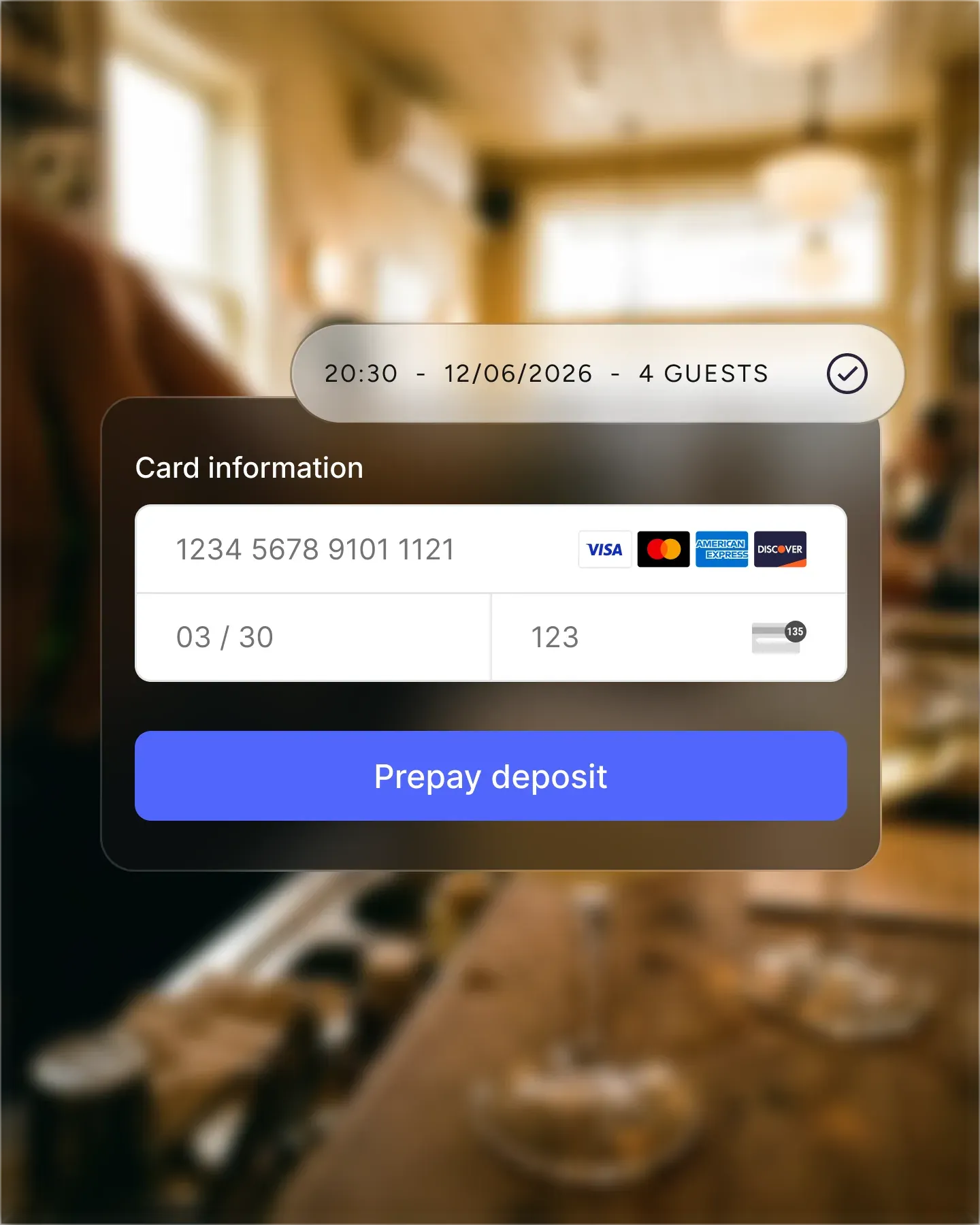












Stripe verarbeitet Kartendaten, Zahlungsmethoden, Auszahlungen und Kontoprüfung. Resos hält die Zahlung mit der Buchung verbunden.
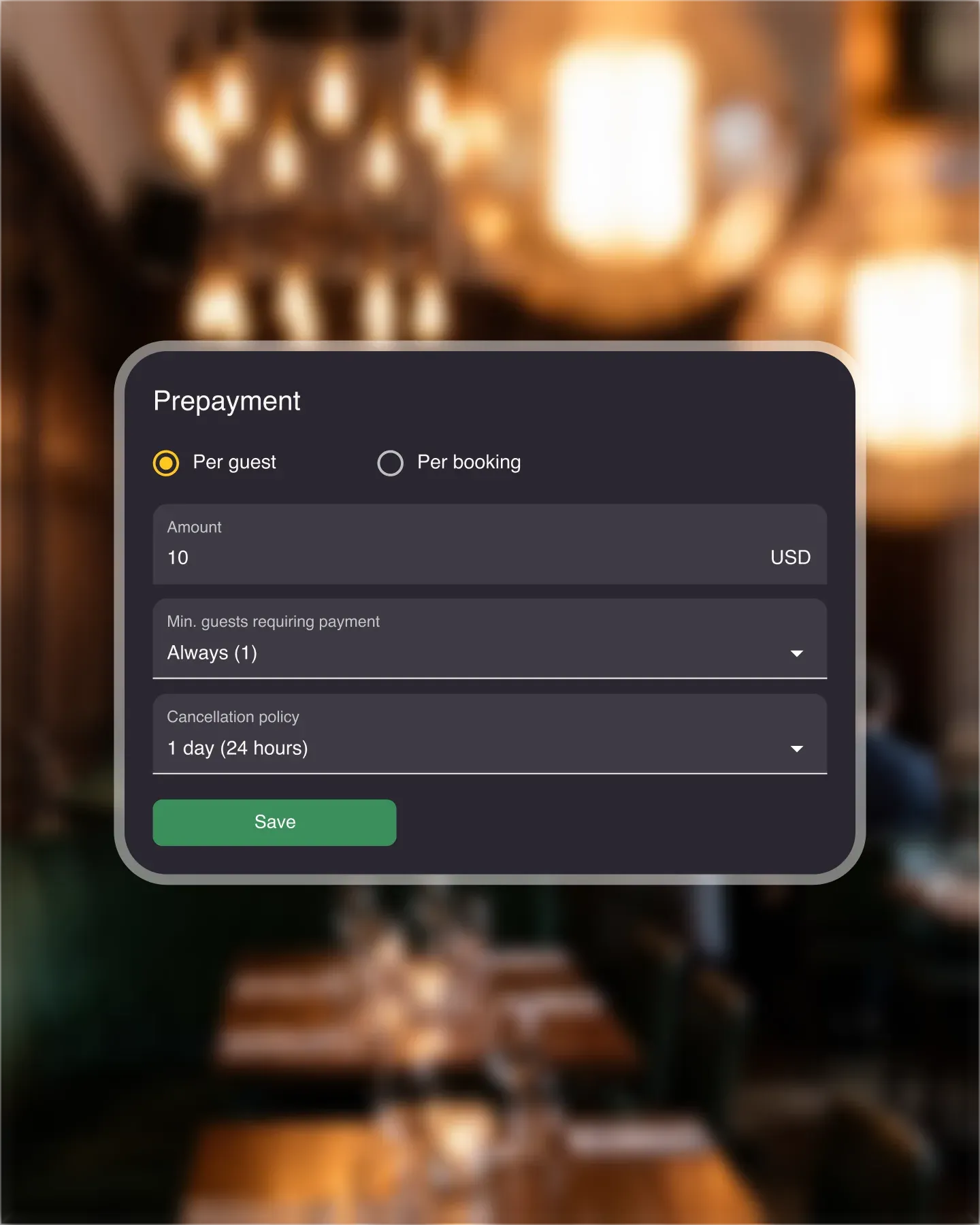
Berechnen Sie pro Buchung oder Gast und wenden Sie die Regel nur auf ausgewählte Öffnungszeiten, Bereiche, Buchungsarten oder Gruppengrößen an.
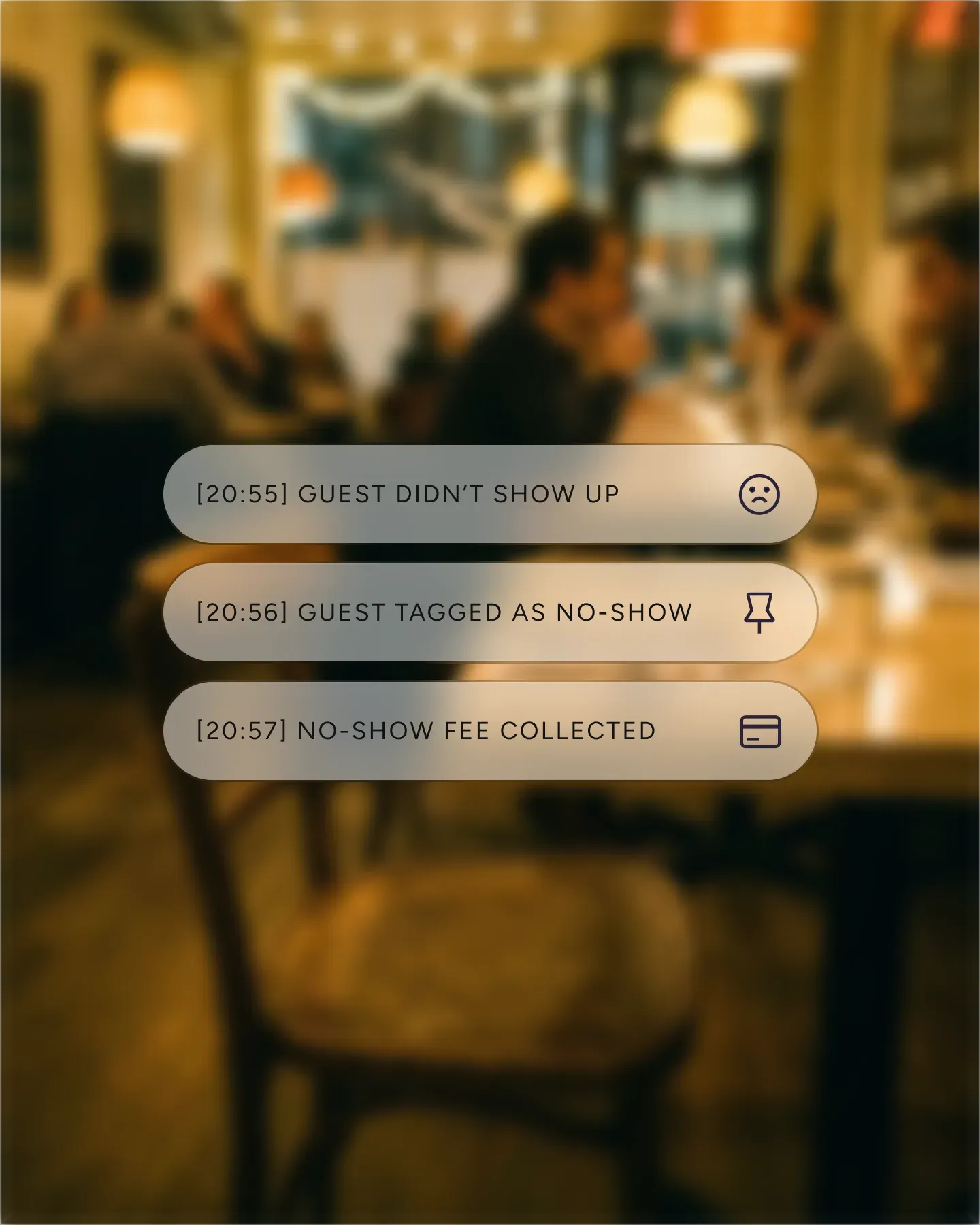
Lassen Sie den Gast bei der Buchung eine Karte autorisieren. Die Gebühr wird nur eingezogen, wenn die Buchung als No-Show markiert wird und die Richtlinie gilt.
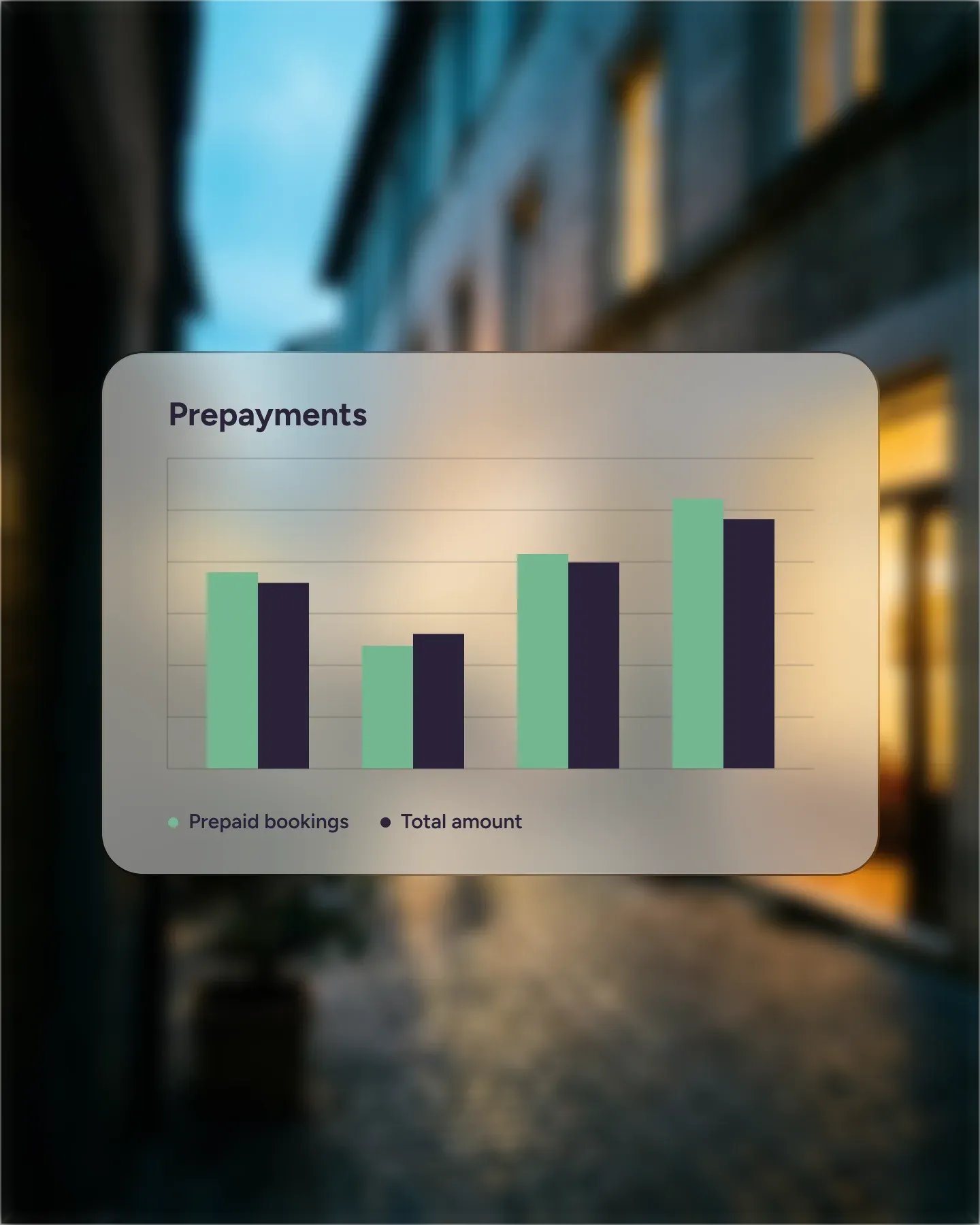
Prüfen Sie den Status an der Buchung, verfolgen Sie Beträge in Berichten und verwalten Sie Auszahlungen und Erstattungen in Stripe.
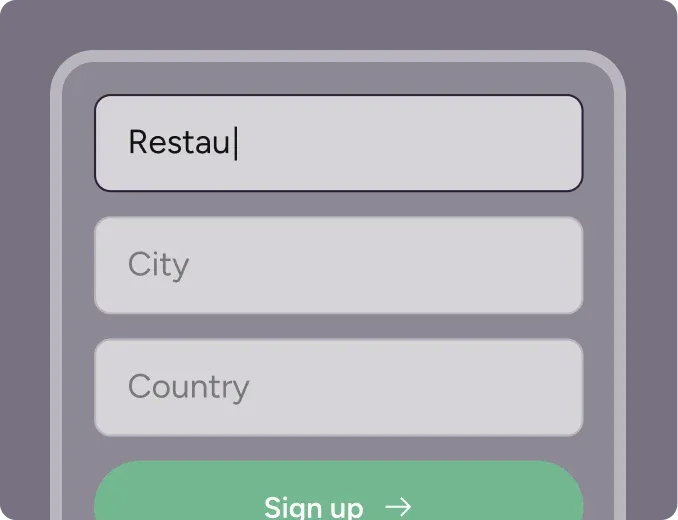
Erstellen Sie Ihr Konto in Sekunden. Keine Kreditkarte erforderlich.
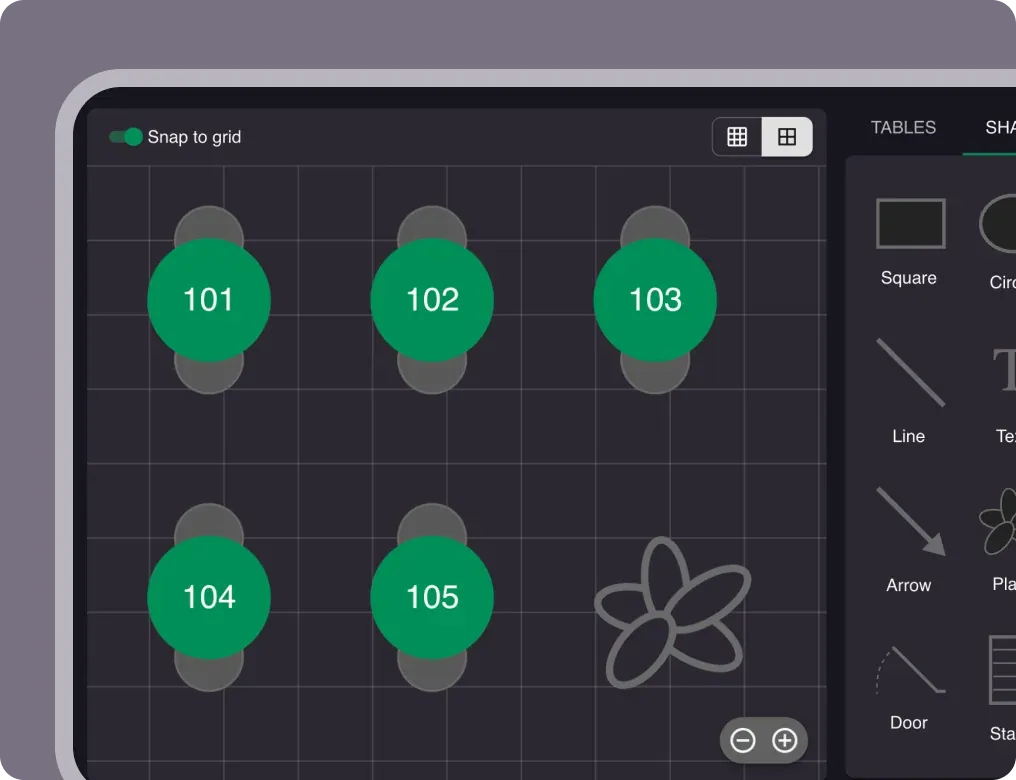
Tragen Sie Öffnungszeiten, Bereiche und Tischplan über unseren einfachen Drag-and-Drop-Editor ein.
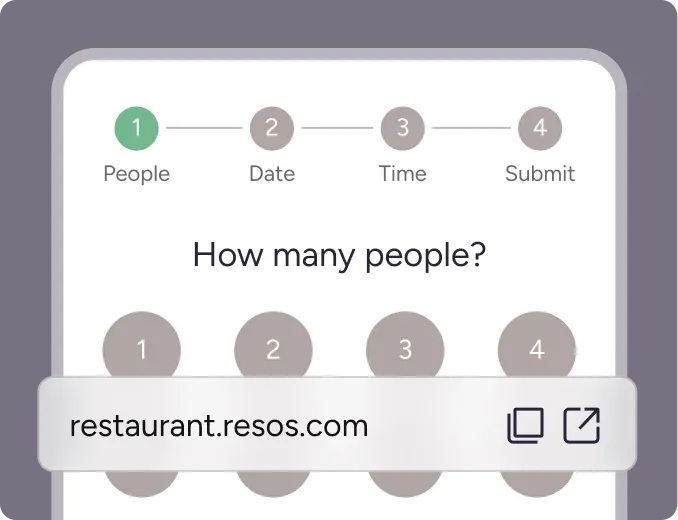
Fügen Sie Ihren Buchungslink zu Ihrer Website und Social Media hinzu. Ohne Programmierung.
Online-Zahlungen verbinden Buchung und Zahlung in einem Ablauf. Sie verbinden Resos mit Stripe, wählen die passende Zahlungsrichtlinie für jeden Service und sehen den Status an der Buchung.
Vorauszahlungen und Anzahlungen werden vor dem Besuch eingezogen. No-Show-Gebühren hinterlegen eine Karte und werden nur bei Nichterscheinen erhoben. Der No-Show-Schutz ergänzt die Richtlinie um Warnungen vor wiederholten No-Shows. Erlebnisse nutzen dieselbe Einrichtung für bezahlte Events.
Restaurants setzen diese Richtlinien ein, um ihre anfälligsten Services abzusichern: Im Resos No-Show Index liegt die No-Show-Quote beim Abendservice 43 % höher als beim Mittagsservice, und eine Großgruppen-Buchung birgt etwa das Dreifache des erwarteten Gedeckverlusts einer Buchung für zwei Personen. Der Index bildet erfasste No-Show-Quoten nach Land, Wochentag, Gruppengröße und Vorlaufzeit ab, sodass Sie erkennen, wo Ihr eigenes Risiko liegt.
Aktivieren Sie Online-Zahlung unter Menü → Einstellungen und Add-ons → Zahlung und verbinden Sie ein neues oder bestehendes Stripe-Konto. Folgen Sie der aktuellen Einrichtungsanleitung und lesen Sie mehr über die Stripe-Integration.
Der Zahlungsstatus erscheint an der Buchung. Der Bericht zu Vorauszahlungen und No-Show-Gebühren fasst Zahlungen, Beträge und Erstattungen für einen gewählten Zeitraum zusammen.
Resos erhebt eine Transaktionsgebühr von 2 % auf jede über Online-Zahlungen verarbeitete Zahlung. Diese Gebühr fällt zusätzlich zum Preis des Add-ons und den Bearbeitungsgebühren von Stripe an. Die Transaktionsgebühr von Resos in Höhe von 2 % wird bei einer Rückerstattung der Zahlung nicht erstattet. Einzelheiten finden Sie in den aktuellen Resos-Preisen und im Leitfaden zu Transaktionsgebühren.
 Für Restaurants
  Für Cafés
  Für Bars
  Für Pubs
 Seit wir Resos nutzen, sind wir von der Flexibilität des Produkts und dem Kundensupport begeistert. Es ist sehr benutzerfreundlich und intern leicht zu verwalten – ein riesiger Pluspunkt!
Wir nutzen Resos seit über sechs Monaten als Buchungsplattform für unsere Käse- & Weinbar in Helsinki, Finnland, und sind wirklich beeindruckt!

Einmal richtig eingerichtet, läuft mit Resos die komplette Buchungsabwicklung reibungslos. Wir haben viele Softwarelösungen ausprobiert, keine erreicht die Anpassbarkeit und Geschwindigkeit von Resos. Und der Support ist großartig!

Die Tischplanansicht funktioniert sehr gut – man sieht alles auf einmal. Und ein riesiges Upgrade für uns: Gäste können ihre Buchung einfach stornieren, das hat uns viele No-Shows erspart.

Einfache Integration in unsere Website und unsere Google-Seite.

Resos macht Reservierungen so viel einfacher. Es ist unkompliziert, flexibel und perfekt für kleine Betriebe wie unseren. Wir sind sehr zufrieden!

Was Resos.com auszeichnet, ist nicht nur die einfache Bedienung, sondern auch der proaktive Ansatz des Resos-Teams. Sie arbeiten ständig daran, neue Funktionen einzuführen und Mehrwert zu schaffen.

Einfachheit bei der Buchung für die Gäste und gut erreichbar über unsere Website, Facebook und Google.

Als wir nach einem Buchungssystem gesucht haben, war Resos die offensichtliche Wahl. Es ist für uns als kleines Unternehmen erschwinglich und bietet so viele Funktionen, die unsere Arbeit erleichtern.

Ohne viel Aufwand reservieren zu können, macht einen großen Unterschied! Resos hält den Prozess intuitiv und einfach.

Wir sind stolz auf branchenführenden, schnellen, kostenlosen und freundlichen Kundenservice, der sich die Zeit nimmt, Sie zu verstehen und zu unterstützen.