


Sinds we Resos gebruiken, zijn we onder de indruk van hoe flexibel het product is en hoe goed de klantenservice is. Het is heel gebruiksvriendelijk en we kunnen het makkelijk zelf beheren, een groot pluspunt!

Haal reserveringen, gasten en feedback als overzichtelijk CSV-bestand uit Resos wanneer je maar wilt. Open het in Excel of Google Sheets, deel het met je boekhouder, geef het aan je marketingteam of print een gastenlijst voor de service van vanavond. Kies een periode en een status, en het bestand staat binnen een paar seconden klaar. Je gegevens blijven van jou en gaan mee waar jij wilt.
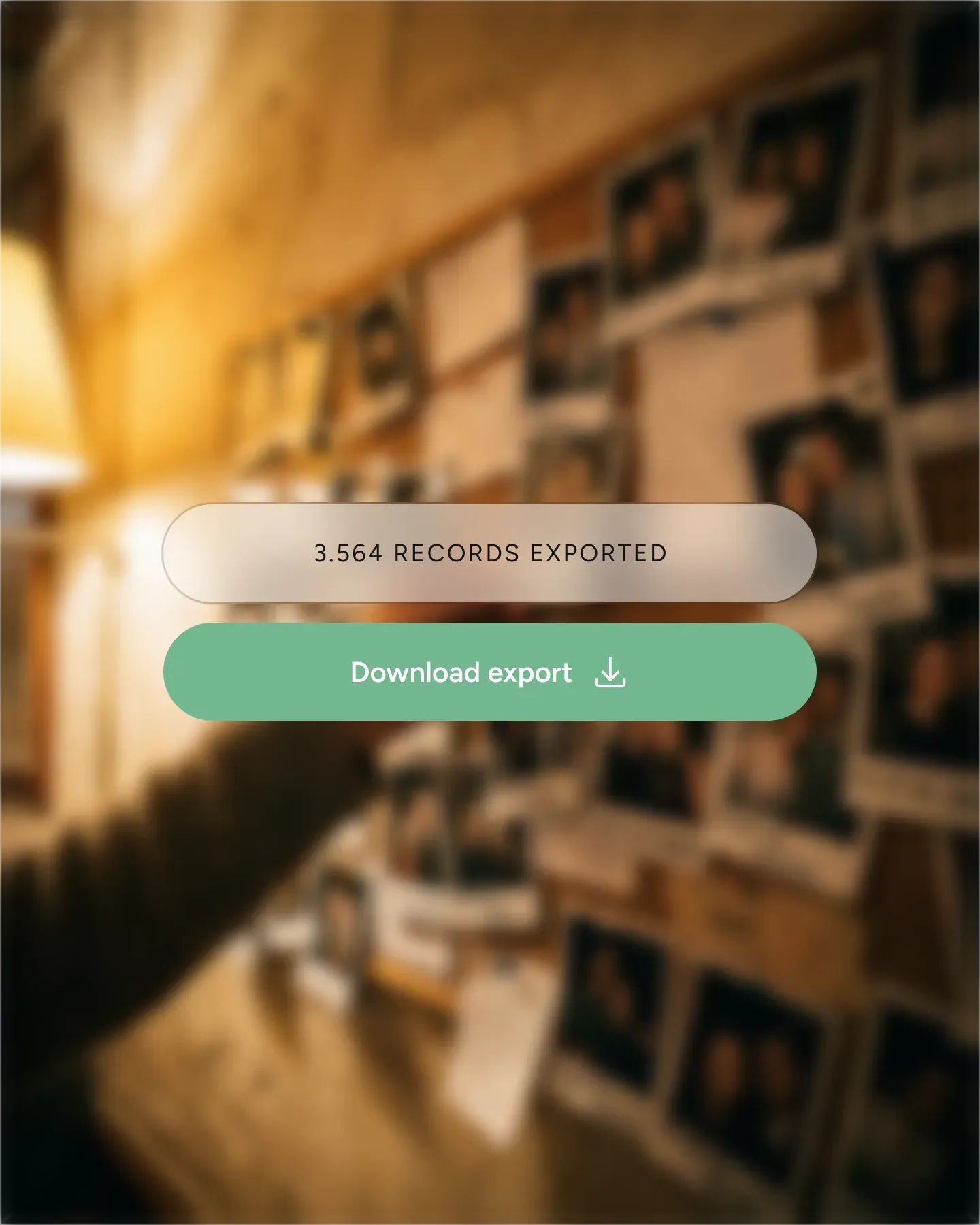












Kies elke gewenste periode en de reserveringsstatussen die je wilt zien. Het afgelopen kwartaal voor de boekhouder, het afgelopen weekend voor de bedrijfsleider, het hele jaar voor een marketinganalyse. De export bevat alleen de regels die je nodig hebt, gesorteerd van oud naar nieuw, tot 1.000 regels per keer.
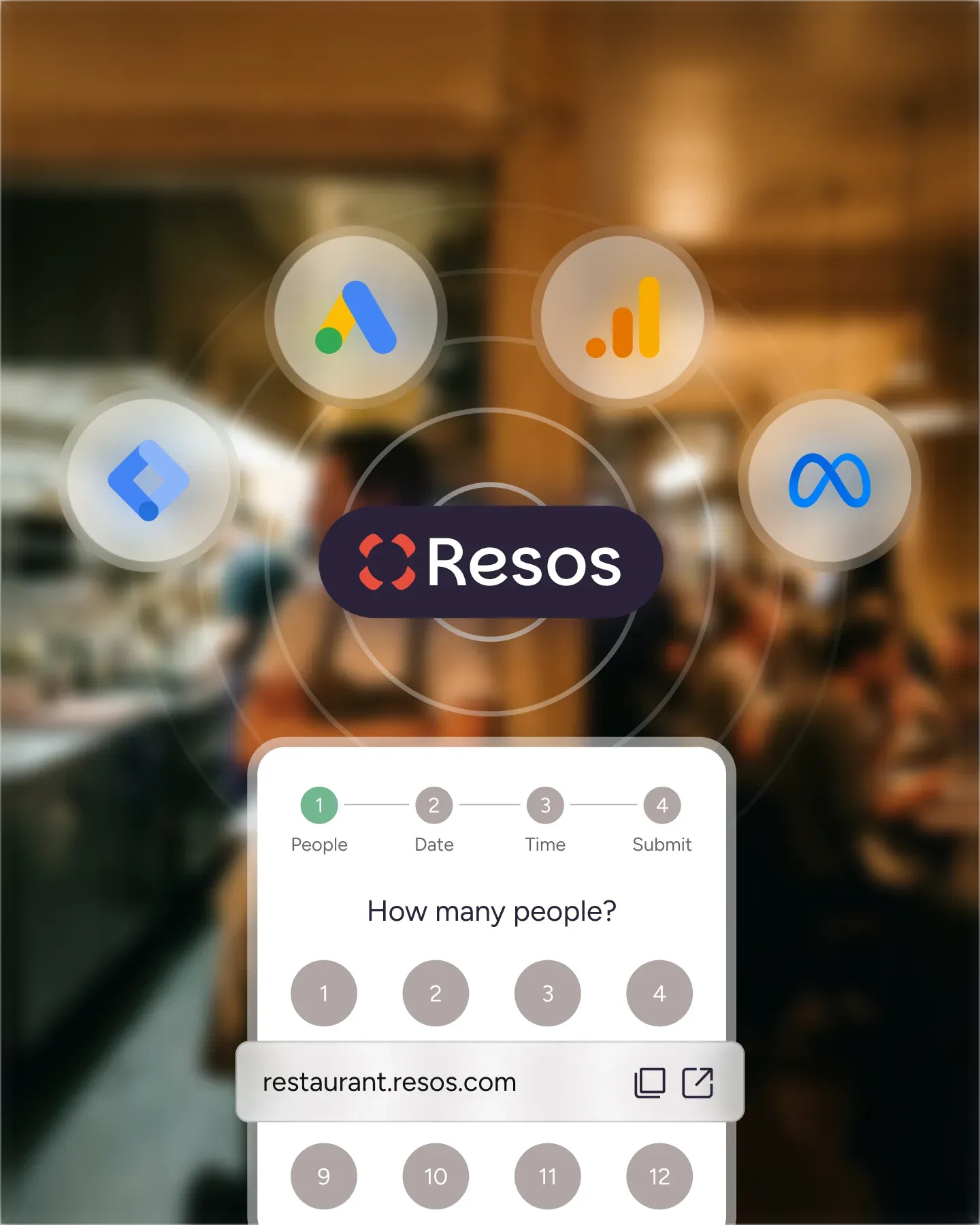
Het CSV-bestand opent direct in Microsoft Excel, Google Sheets of elk ander programma voor spreadsheets. De kolommen hebben namen, de regels zijn gesorteerd en de opmaak komt mee. Je hoeft het bestand niet om te bouwen, niet te worstelen met scheidingstekens en niets handmatig op te schonen voordat je ermee aan de slag kunt.
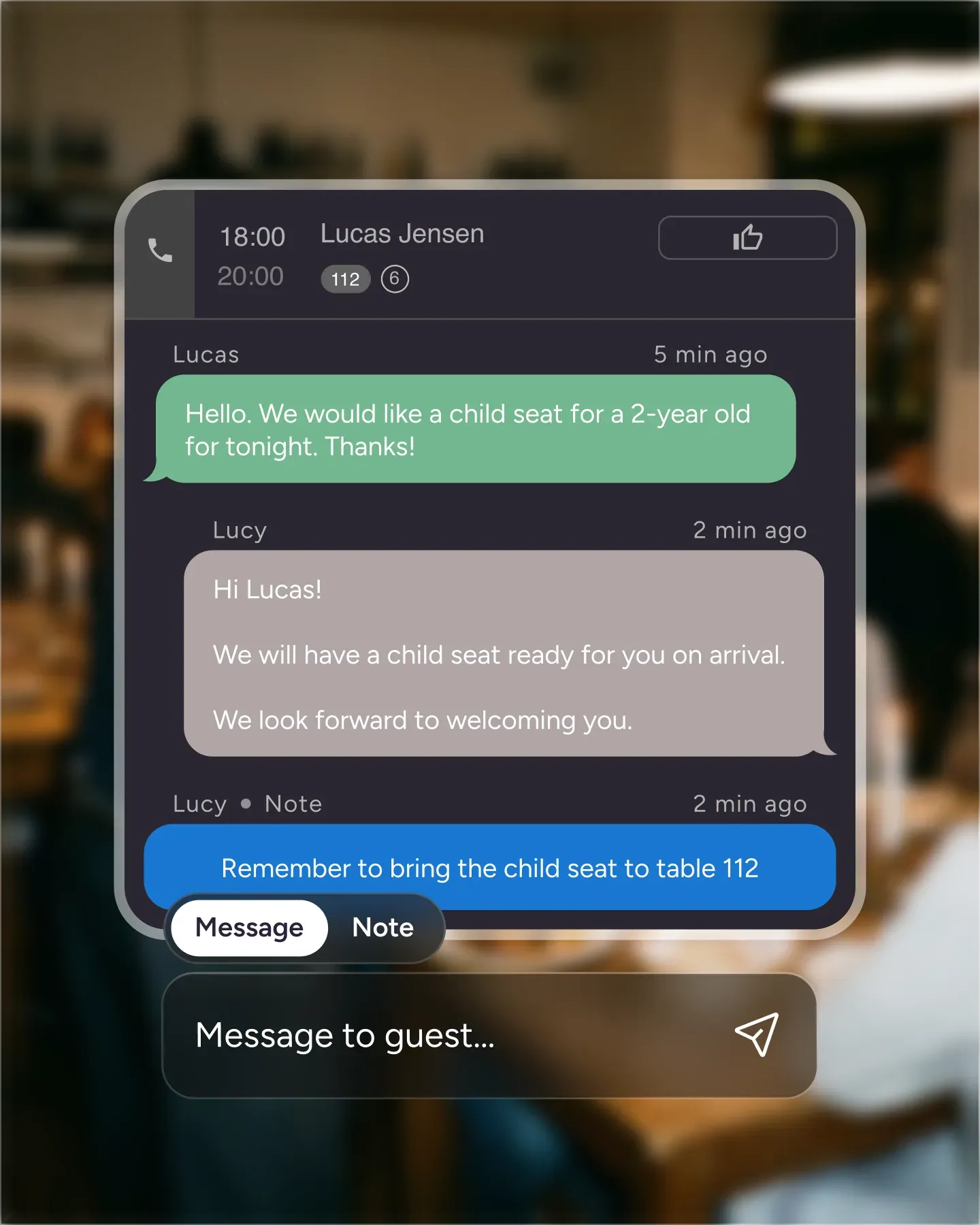
Gebruik de export als lijst voor een nieuw seizoensmenu, een uitnodiging voor een speciaal evenement of gewoon een berichtje aan je vaste gasten. Namen, e-mailadressen en bezoekgeschiedenis komen samen mee, dus je kunt makkelijk groepen maken en schrijft vanaf het begin de juiste mensen aan.
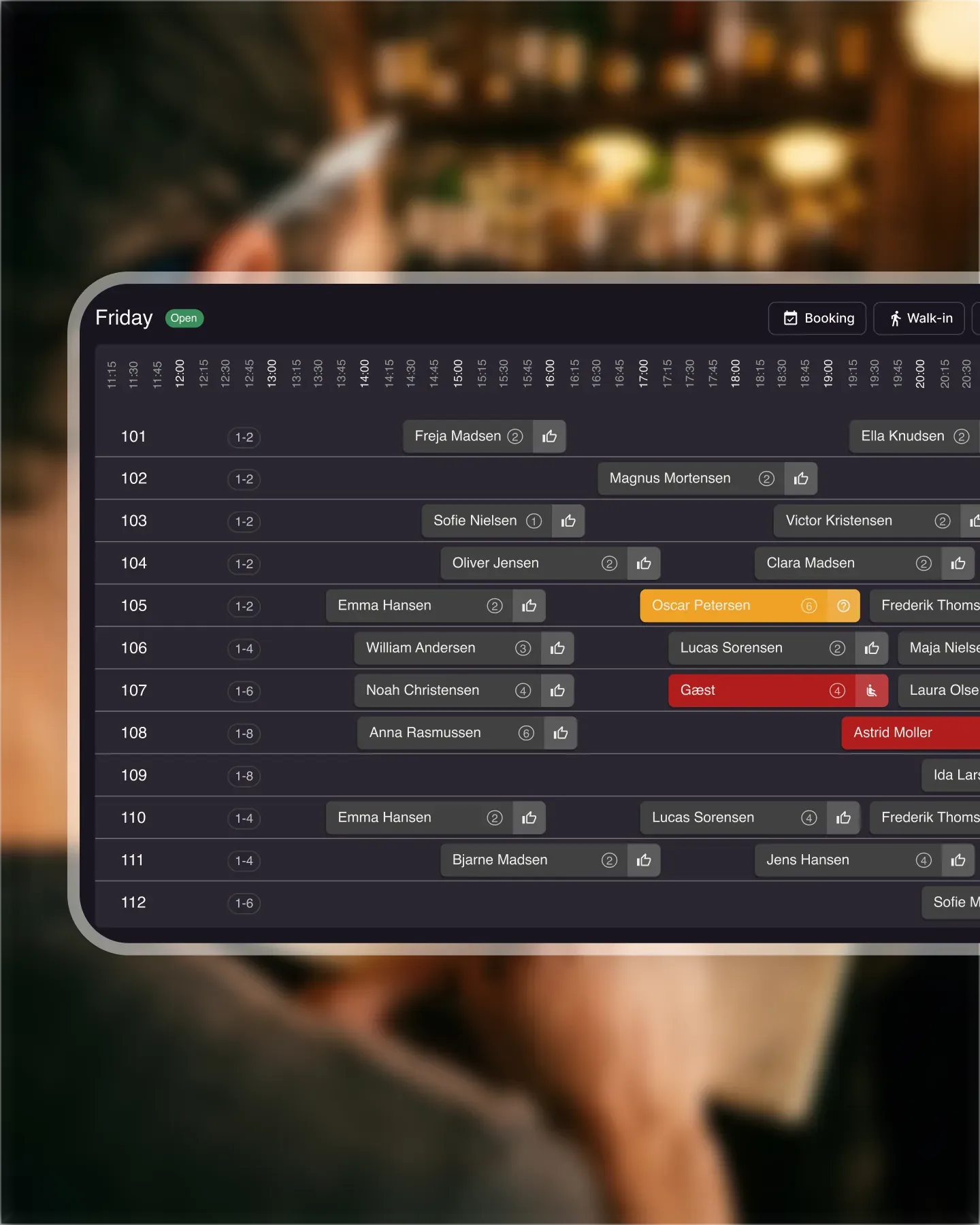
Exporteer de reserveringen van morgen naar een papieren lijst die de bediening bij de deur kan afstrepen. Aantal gasten, tijd, tafel, allergieën en notities op één vel. Een back-up als het internet hapert en sneller dan scrollen op een tablet als het druk is.
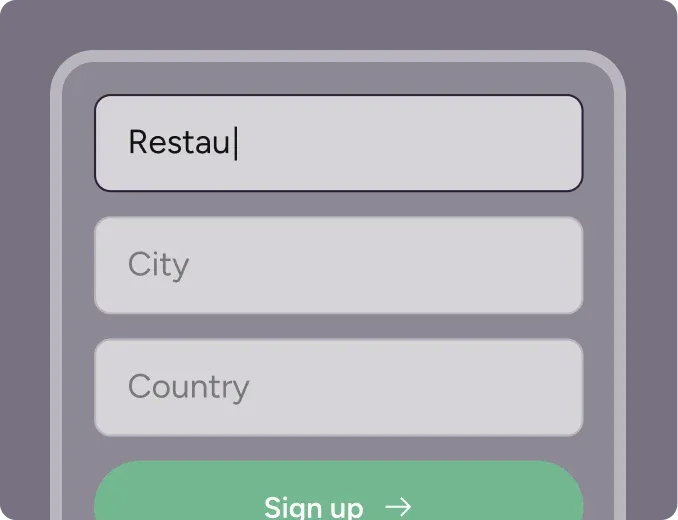
Maak in een paar seconden je account aan. Geen creditcard nodig.
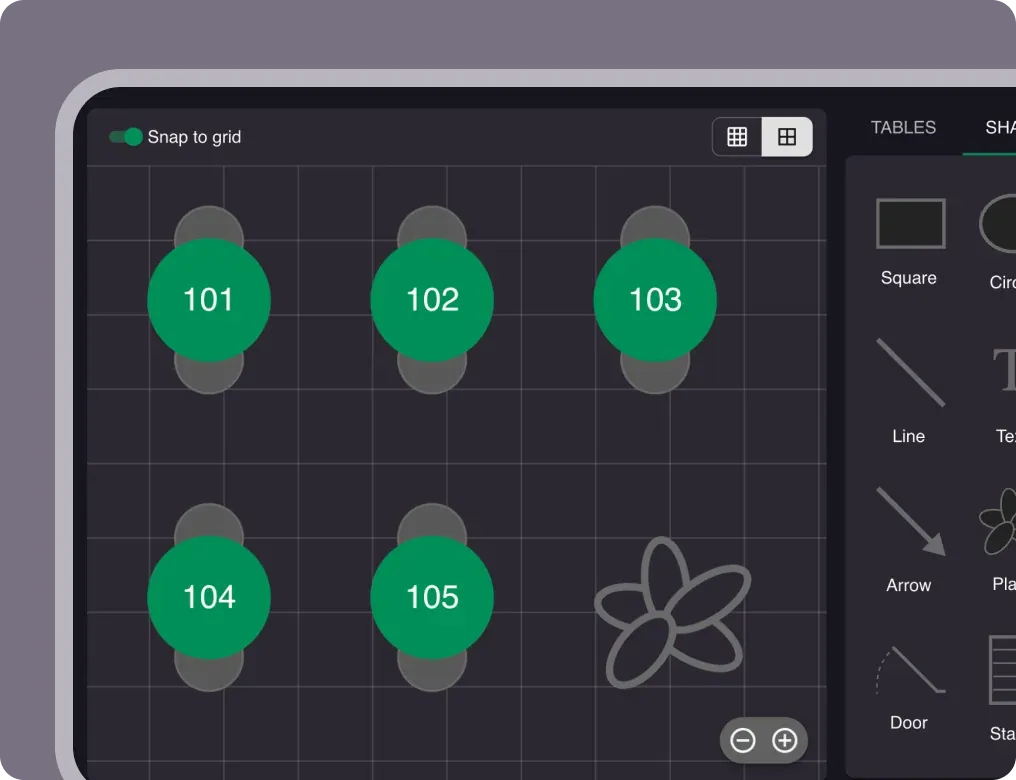
Voeg je openingstijden, ruimtes en plattegrond toe met onze eenvoudige drag-and-drop-editor.
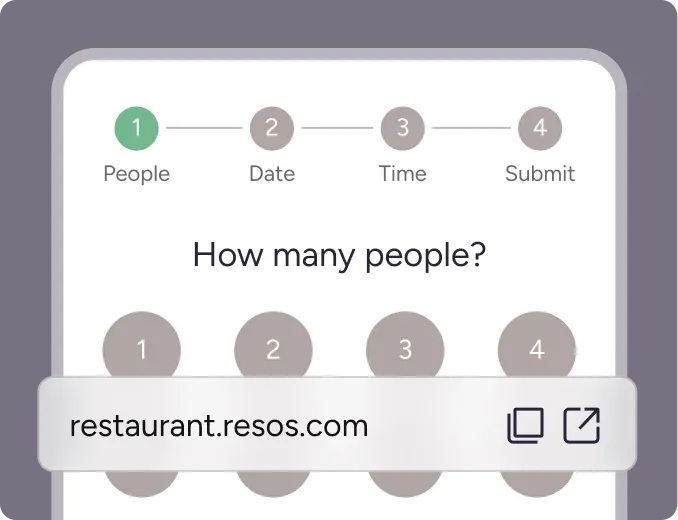
Zet je reserveringslink op je website en social media. Geen programmeerkennis nodig.
Al je gegevens beheren en in de gaten houden kan een hele klus zijn. Met deze functie download je een overzichtelijk bestand met je reserveringen, de feedback van gasten en de gastgegevens uit de gastprofielen. Alles op één plek en makkelijk terug te vinden.
Je kunt je gegevens exporteren of opslaan als CSV-bestand, dat je makkelijk opent in programma’s als Microsoft Excel, Google Sheets en meer. Je exporteert maximaal 1.000 regels per keer, gesorteerd van oud naar nieuw.
Lees hier meer over onze automatische gastprofielen.

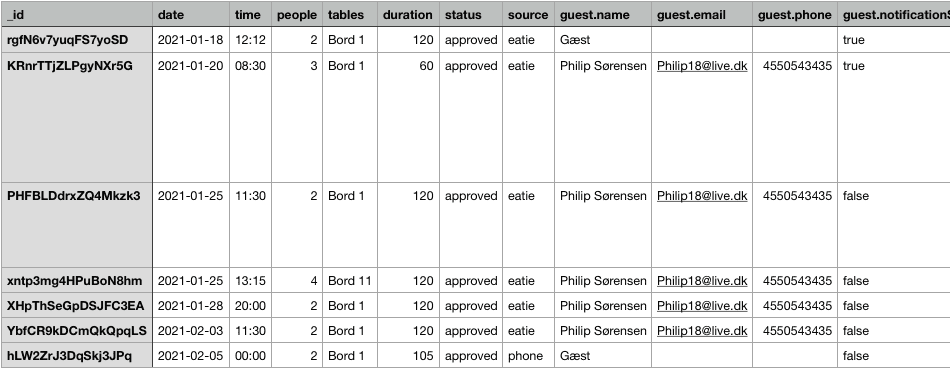
Als je je gegevens exporteert, krijg je een volledig overzicht van je gasten en reserveringen. Het overzicht bevat de contactgegevens van elke gast (telefoonnummer, e-mailadres, volledige naam), de tafel bij elke reservering en eventuele feedback. Print er een lijst van komende gasten mee, zodat je team zich op de service kan voorbereiden, of reageer direct op de feedback die gasten hebben gegeven.
Op de afbeelding hieronder zie je een voorbeeld van hoe een export eruit kan zien.
Je kunt de export ook gebruiken om je bestaande gasten te mailen – over een nieuwe campagne, een nieuw seizoensmenu of gewoon om contact te houden en meer te leren over wat ze graag willen. Met de export neem je je gastgegevens makkelijk mee naar waar je ze nodig hebt.
Je reserveringsgegevens exporteren is heel eenvoudig. Dit is alles wat je hoeft te doen:
Dat is alles. Heb je nog geen Resos-account? Via de link hieronder maak je er in een paar minuten een aan. Start gratis en zonder vast contract.
Start gratis met het reserveringssysteem van Resos 
Wil je het Resos-systeem uitproberen? Je vindt onze abonnementen op de prijzenpagina. Heb je vragen? Neem gerust contact op met het Resos-team, dan reageren we zo snel mogelijk.
 Voor Restaurants
  Voor Cafés
  Voor Bars
  Voor Pubs
 Sinds we Resos gebruiken, zijn we onder de indruk van hoe flexibel het product is en hoe goed de klantenservice is. Het is heel gebruiksvriendelijk en we kunnen het makkelijk zelf beheren, een groot pluspunt!
We gebruiken Resos al ruim een half jaar als reserveringsplatform voor onze kaas- en wijnbar in Helsinki, Finland, en we zijn er echt heel tevreden over!

Als je Resos eenmaal goed hebt ingesteld, regelt het alle reserveringen vlekkeloos. We hebben veel software geprobeerd, maar geen enkele haalt het niveau van maatwerk en snelheid van Resos. En de support is ook top!

Het plattegrondoverzicht werkt heel prettig, je ziet alles tegelijk. Het was voor ons ook een enorme verbetering dat gasten hun reservering makkelijk kunnen annuleren. Dat heeft ons veel no-shows bespaard.

Eenvoudig te koppelen aan onze website en onze Google-pagina.

Met Resos gaan reserveringen zoveel makkelijker. Het is overzichtelijk, flexibel en perfect voor kleine zaken zoals de onze. We zijn er heel blij mee!

Wat Resos.com onderscheidt, is niet alleen het gebruiksgemak, maar ook de proactieve aanpak van het Resos-team. Ze werken continu hard aan nieuwe functies en maken hun product steeds waardevoller.

Reserveren is eenvoudig voor de gast en makkelijk bereikbaar via onze website, Facebook en Google.

Toen we op zoek gingen naar een reserveringssysteem, was Resos de logische keuze. Het is niet alleen betaalbaar voor ons als kleine zaak, het heeft ook heel veel functies die ons werk makkelijker maken.

Zonder gedoe kunnen reserveren maakt echt verschil! Resos houdt het proces intuïtief en simpel.

We zijn trots op onze snelle, gratis en vriendelijke klantenservice, die de tijd neemt om je goed te begrijpen en echt te helpen.