

In diesem Artikel
Machen Sie Ihr Restaurant auf Google sichtbarer und gewinnen Sie mehr Buchungen mit der Resos-Integration für Reserve with Google. Diese Integration reduziert Reibung und erleichtert Gästen die Tischreservierung, wenn sie Sie über Google finden. Lesen Sie weiter für mehr Informationen zur Integration zwischen Reserve with Google und Resos.
Wie Reserve with Google Ihnen hilft
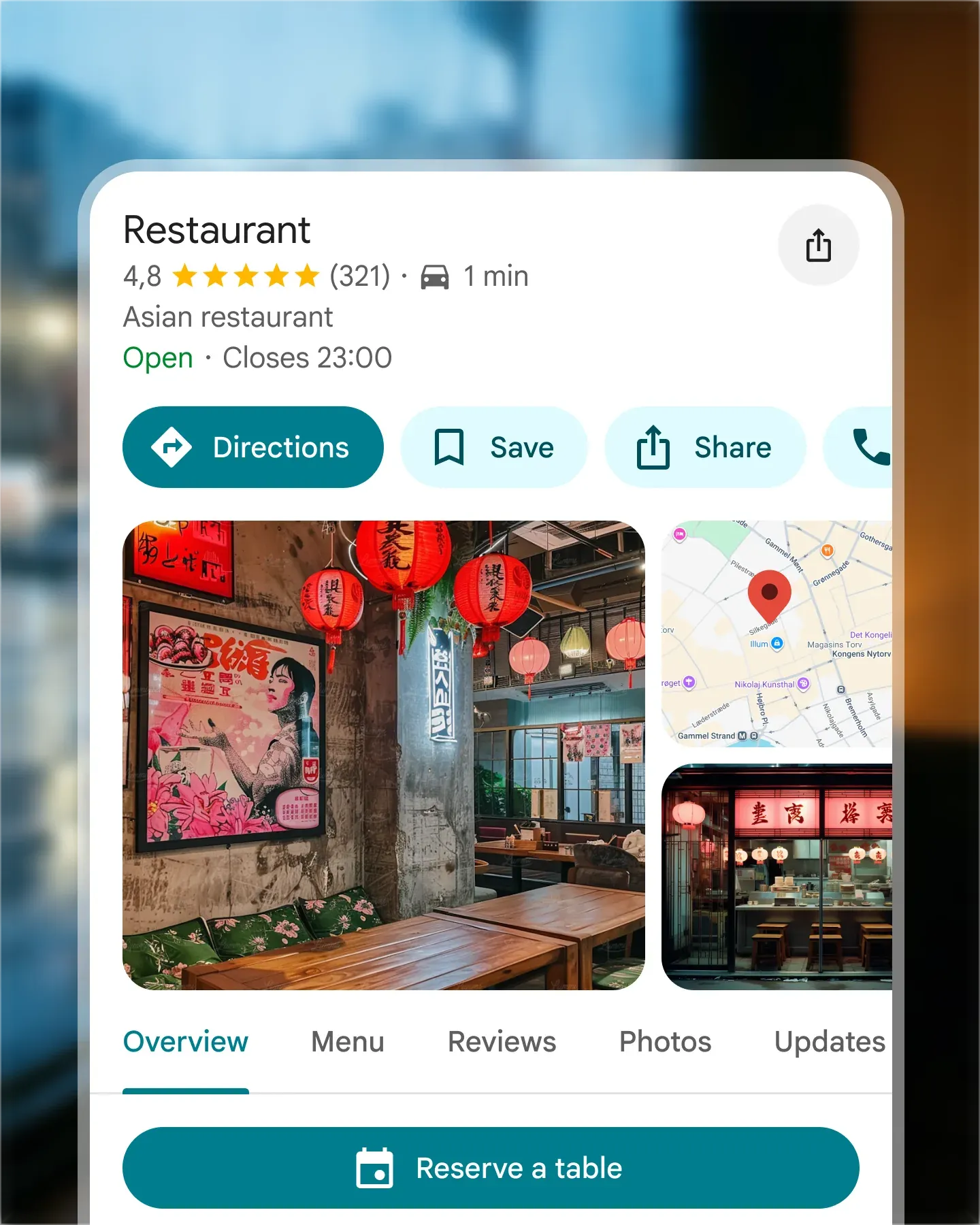
Mit dem blauen Button in Ihrem Google-Business-Profil motivieren Sie Gäste, einfach einen Tisch in Ihrem Restaurant zu reservieren. Reserve with Google wird von Restaurants und Gastronomiebetrieben weltweit genutzt, um Gästen ein reibungsloses, einfaches Buchungserlebnis zu bieten.
Wir empfehlen jedem Restaurant, diese Integration einzurichten. Wenn Sie Gästen die Reservierungs-Option direkt anbieten, neigen sie deutlich eher dazu, zu buchen. Das Setup bietet Ihren Gästen ein schnelles, einfaches Buchungserlebnis – und Sie erhalten Buchungen wie gewohnt über Ihr Resos-Buchungssystem. Reserve with Google unterstützt alle verwaltungsbezogenen Funktionen, sodass Sie Ihren bevorzugten Workflow für Buchungen und Tischverwaltung beibehalten.
Viele unserer Resos-Kunden nutzen die Reserve-with-Google-Integration bereits erfolgreich. Durch die Aktivierung machen sie ihren Betrieb maximal sichtbar und einfach buchbar – einfach mit Resos eingerichtet, ohne zusätzlichen Aufwand oder Kosten für Sie.
Lesen Sie auch diesen Artikel darüber, wie Reserve with Google Ihnen zu mehr Buchungen verhilft.
In 5 einfachen Schritten mit Reserve with Google starten
Die Einrichtung der Reserve-with-Google-Integration ist super geradlinig.
- Stellen Sie sicher, dass Sie ein Google-Business-Profil haben.
- Gehen Sie in Ihrem Resos-Profil zu Menü -> Einstellungen -> nach unten zu Integrationen scrollen und „Reserve with Google” aktivieren.
- Stellen Sie sicher, dass die Angaben in Google und Resos übereinstimmen (Name, Adresse, Stadt), damit wir sie mit Google abgleichen können.
- Warten Sie 24 Stunden – alles sollte verknüpft sein.
- Beginnen Sie, Buchungen über Google zu erhalten.
Lesen Sie auch unseren FAQ-Artikel zur Tischreservierung über Google.
Lesen Sie auch, wie Sie Ihr Restaurant auf Google sichtbarer machen.
Brauchen Sie Hilfe beim Einstieg?
Unser Kundensupport ist immer für Sie da. Schreiben Sie uns an hi@resos.com