

I den här artikeln
Gör din restaurang mer synlig på Google och få fler bokningar med Resos integration för Reserve with Google. En integration med Reserve with Google minskar friktion och gör det enklare för dina kunder och potentiella gäster att boka ett bord hos dig när de söker efter dig på Google. Läs mer om integrationen mellan Reserve with Google och Resos.
Hur Reserve with Google kan hjälpa dig
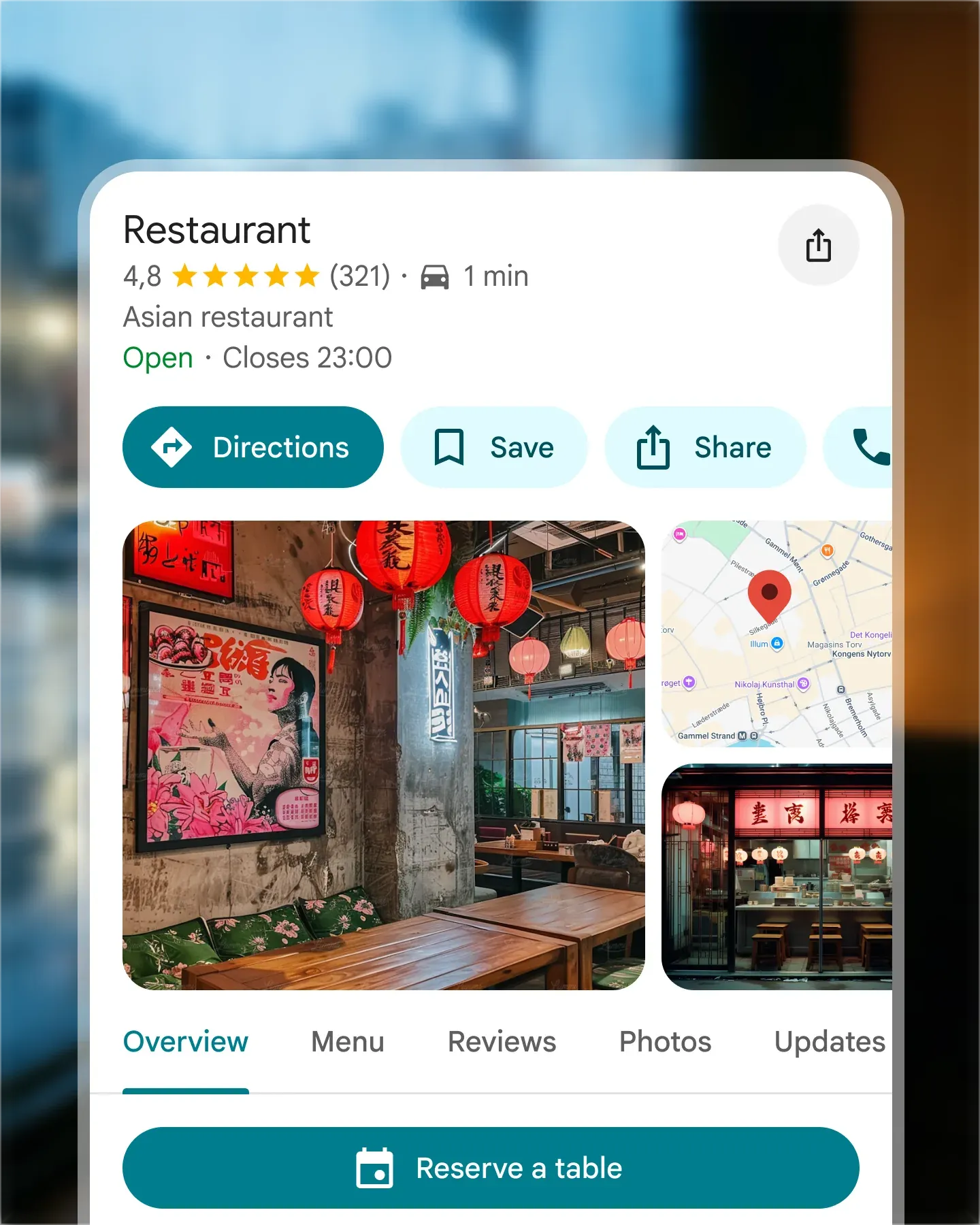
Med den blå knappen på ditt Google Mitt företag-konto kan du uppmuntra gäster att enkelt reservera ett bord på din restaurang. Reserve with Google används av restauranger och matställen runt om i världen för att säkerställa en smidig och enkel bokningsupplevelse för kunden.
Vi rekommenderar starkt att alla restauranger konfigurerar den här integrationen med Reserve with Google. När du ger gäster möjligheten att reservera ett bord hos dig är de naturligtvis mer benägna att boka. Den här konfigurationen ger dina gäster en snabb och enkel bokningsupplevelse, och du tar emot dina bokningar via ditt Resos-bokningssystem som vanligt. Reserve with Google stöder alla hanteringsrelaterade funktioner, vilket innebär att du kan behålla ditt föredragna sätt att arbeta med bokningar och bordshantering.
Många av våra användare på Resos implementerar redan framgångsrikt Reserve with Google-integration i sina verksamheter. Genom att aktivera den här integrationen gör de sin restaurang så synlig och lättbokad som möjligt. Konfigurera det enkelt med Resos utan extra krångel eller kostnad.
Läs också den här artikeln om hur Reserve with Google kan hjälpa dig att få fler bokningar.
Kom igång med Reserve with Google på 5 enkla steg
Det är mycket enkelt att konfigurera integrationen för Reserve with Google.
- Se till att du har en Google Business-profil
- Gå till din Resos-profil -> Meny -> Inställningar -> Scrolla ned till Integrationer och aktivera ‘Reserve with Google’
- Se till att informationen i både Google och Resos stämmer överens, till exempel namn, adress och stad, så att vi kan matcha det med Google.
- Vänta 24 timmar så bör allt vara kopplat
- Börja ta emot bokningar via Google
Läs också vår FAQ-artikel om bordsbokning via Google.
Läs också om hur du kan göra din restaurang mer synlig på Google.
Behöver du hjälp med att komma igång?
Vårt kundserviceteam finns alltid redo att hjälpa dig! Skriv till oss på hi@resos.com