


Notities toevoegen aan specifieke datums
Koppel context aan een datum – een feestdag, een wijziging in het team, een speciaal menu – zodat het hele team het in de planning ziet.
In dit artikel
Iets kleins waar al lang om gevraagd werd: je kunt nu een notitie koppelen aan elke datum in de planning. De notitie staat bovenaan de dag en alleen je team kan hem zien.
Zo werkt het
Klik op de datum in de planning, kies Add note en schrijf wat je nodig hebt: een feestdagmenu, een wijziging in het team, een besloten evenement, een herinnering voor de floormanager. De notitie staat vast op die datum voor iedereen met beheerderstoegang.
Je kunt notities op elk moment bewerken, archiveren of verwijderen, zonder dat je reserveringen veranderen.
Meer reserveringen, een soepelere service.
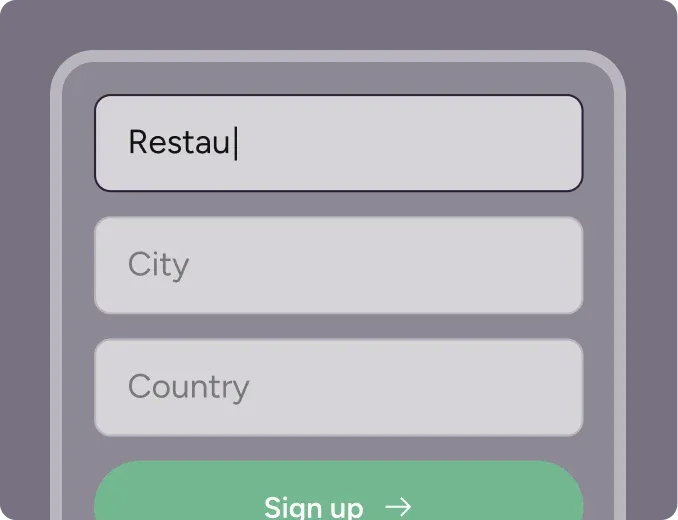
Meld je gratis aan
Maak in een paar seconden je account aan. Geen creditcard nodig.
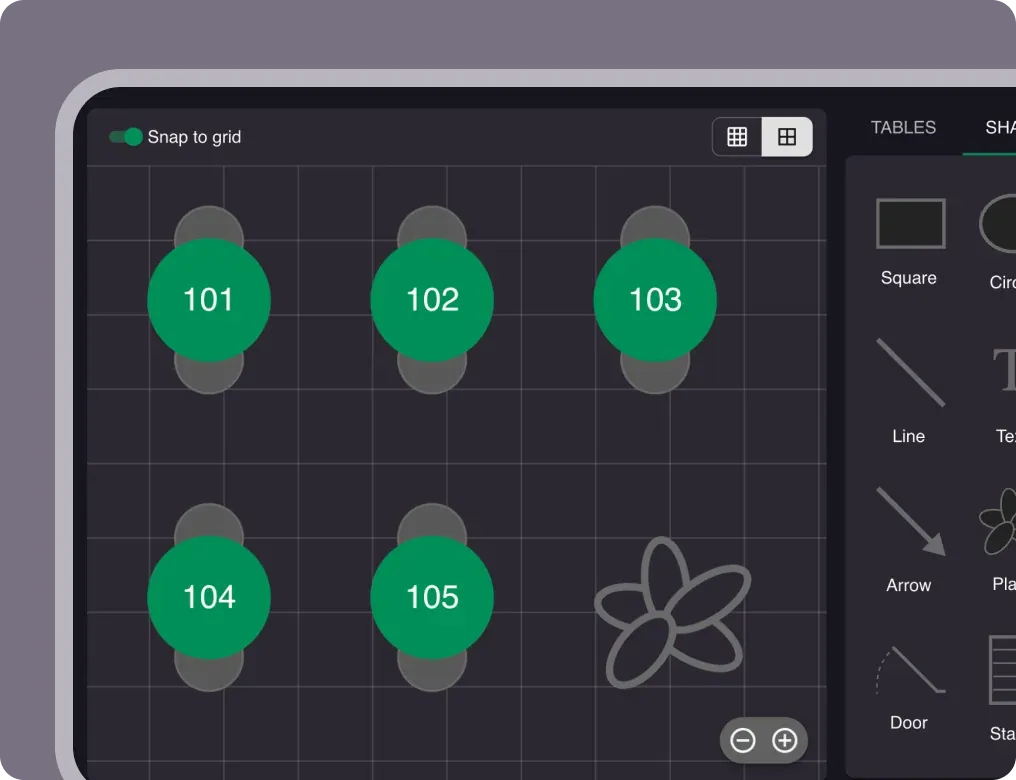
Stel je restaurant in
Voeg je openingstijden, ruimtes en plattegrond toe met onze eenvoudige drag-and-drop-editor.
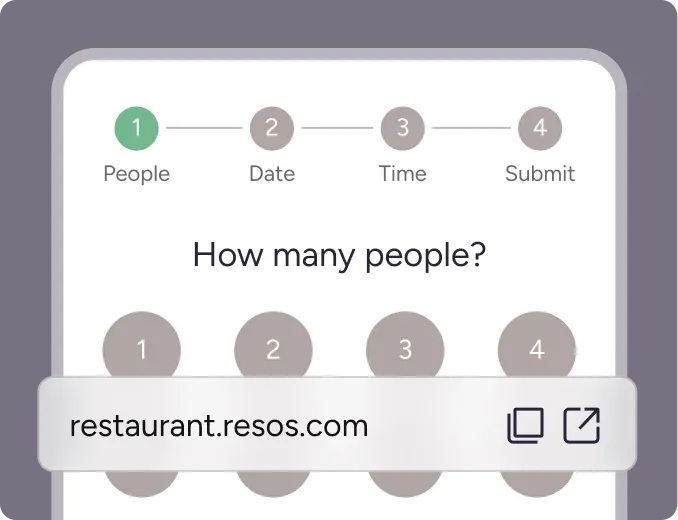
Ontvang je eerste reservering
Zet je reserveringslink op je website en social media. Geen programmeerkennis nodig.